Adicione membros à sua equipe e controle o que cada um pode fazer em cada contexto da operação.
O Tartini usa um sistema de permissões por contexto: o mesmo usuário pode ter papéis diferentes na Empresa, em uma Área e/ou em cada Unidade. Esse modelo permite, por exemplo, que alguém seja Gestor da empresa inteira e ao mesmo tempo Atendente em uma unidade específica.A página de usuários fica em Configurações → Usuários (talk.saninternet.com/settings/company/users).
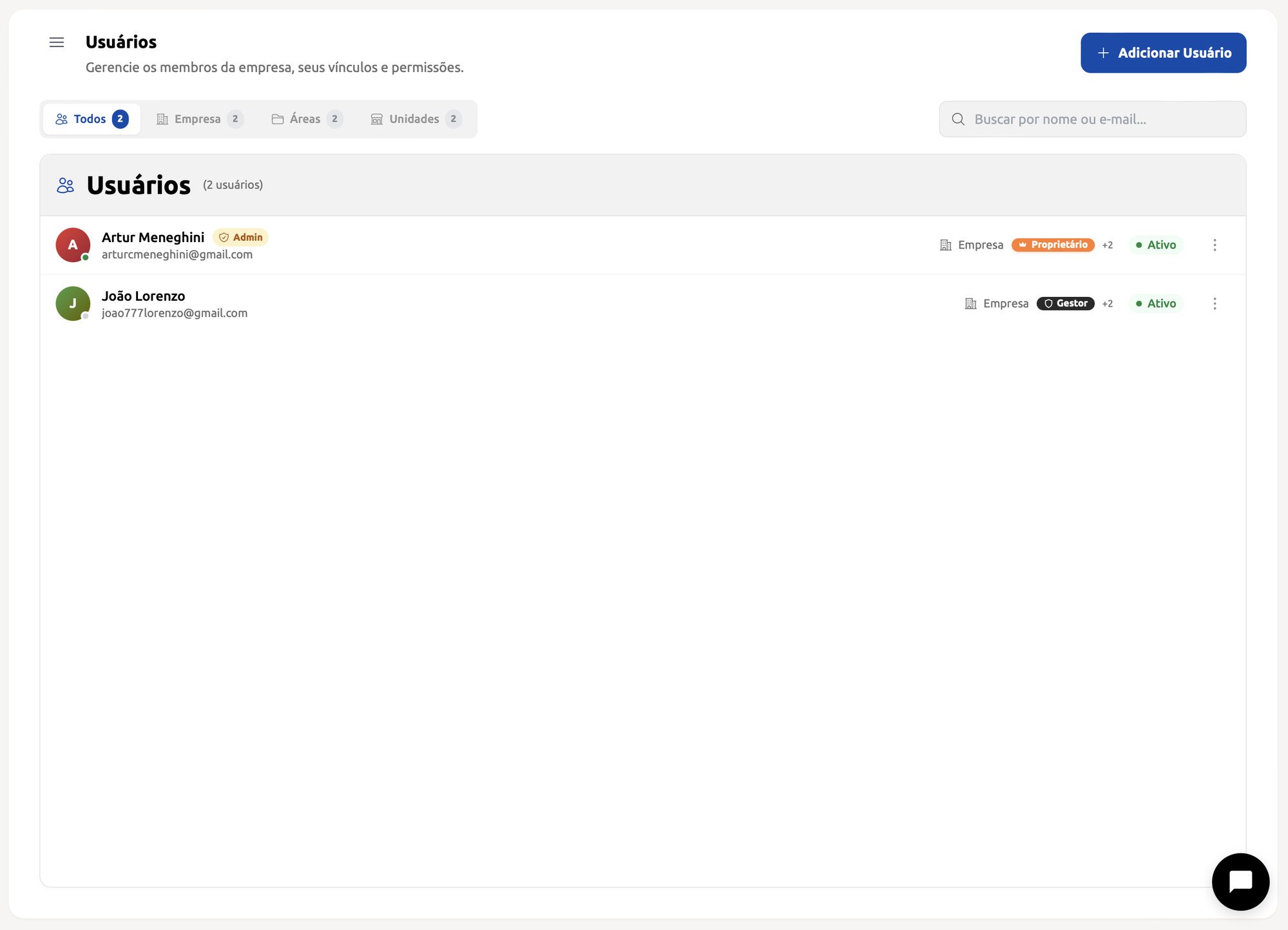
Lista de usuários com filtros (Todos / Empresa / Áreas / Unidades), selo de Admin da assinatura e badges de papel.
A tela é dividida em três partes:
Filtros: Todos, Empresa, Áreas, Unidades — cada aba mostra um contador com a quantidade de usuários que possuem aquele tipo de acesso.
Busca: campo para filtrar por nome ou e-mail.
Lista de usuários: cada linha exibe avatar, nome, e-mail, o acesso principal (contexto + papel), um indicador +N quando há outros acessos, o status e o menu de ações.
O botão Adicionar Usuário (canto superior direito) só aparece para quem é Proprietário ou Gestor da empresa.
Acesso total ao contexto em que foi atribuído. No nível Empresa, controla assinaturas, API keys, configurações globais e toda a estrutura organizacional. Mantenha o número de Proprietários reduzido por motivos de segurança.
Gestor (BACKOFFICE)
Gerencia operação, usuários e configurações do contexto, mas sem acesso a assinatura e API keys. É o papel ideal para administradores do dia a dia.
Gerente (MANAGER)
Responsável pela operação de uma Unidade: acompanha métricas, gerencia atendentes, configura canais e regras. Não tem acesso a configurações de empresa ou outras unidades.
Atendente (ATTENDANT)
Atua no atendimento da Unidade: responde conversas, usa o Copilot e gerencia seus próprios contatos. Não acessa métricas gerenciais nem configurações.
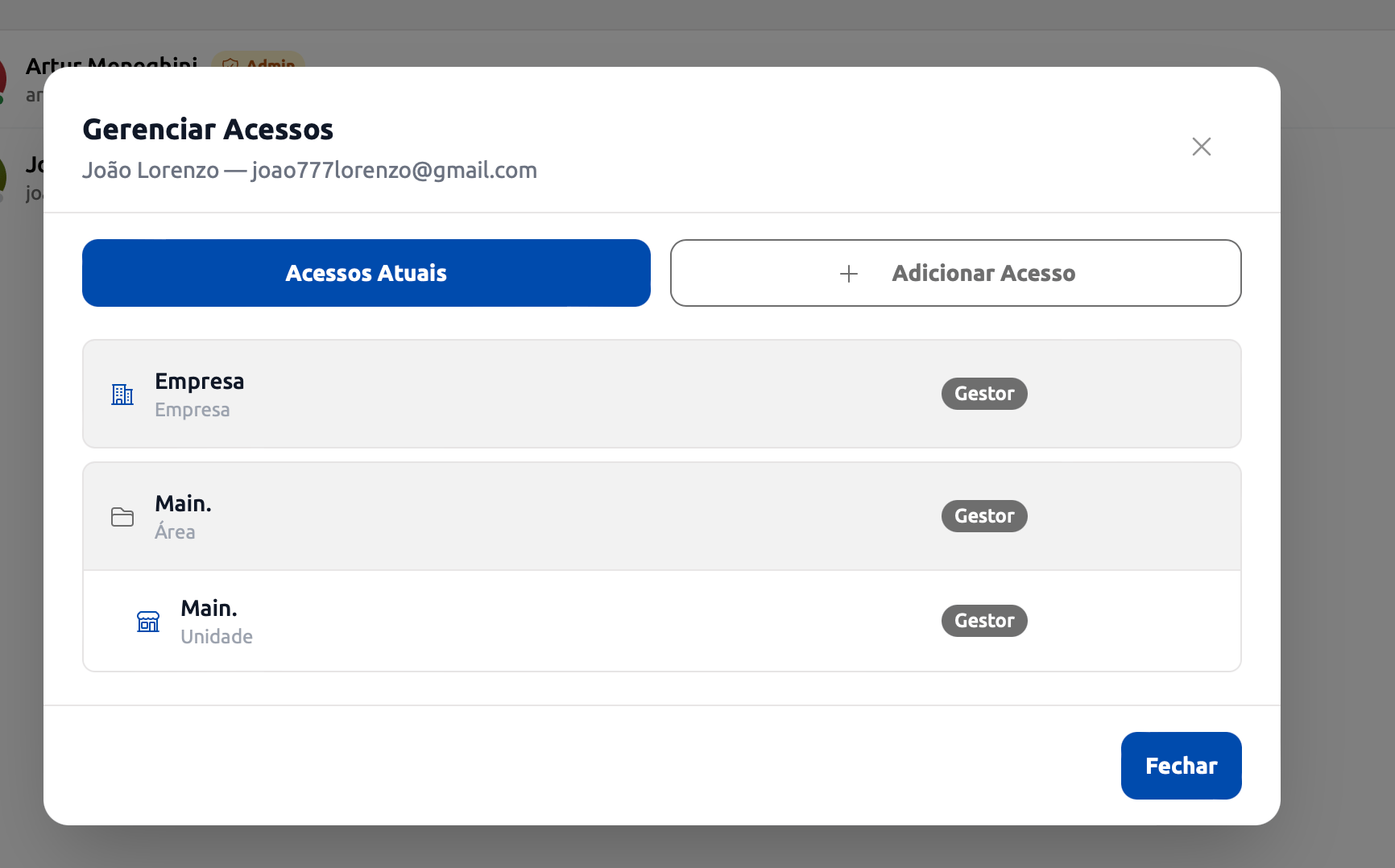
Um mesmo usuário pode acumular papéis em vários contextos. Quando isso acontece, a lista mostra o acesso principal e um indicador +N clicável que abre o painel Gerenciar Acessos.
Clique em + Adicionar Usuário para abrir o assistente. Ele tem 4 etapas, e funciona tanto para convidar uma pessoa nova quanto para vincular alguém que já existe na empresa em novos contextos.
1
Usuário
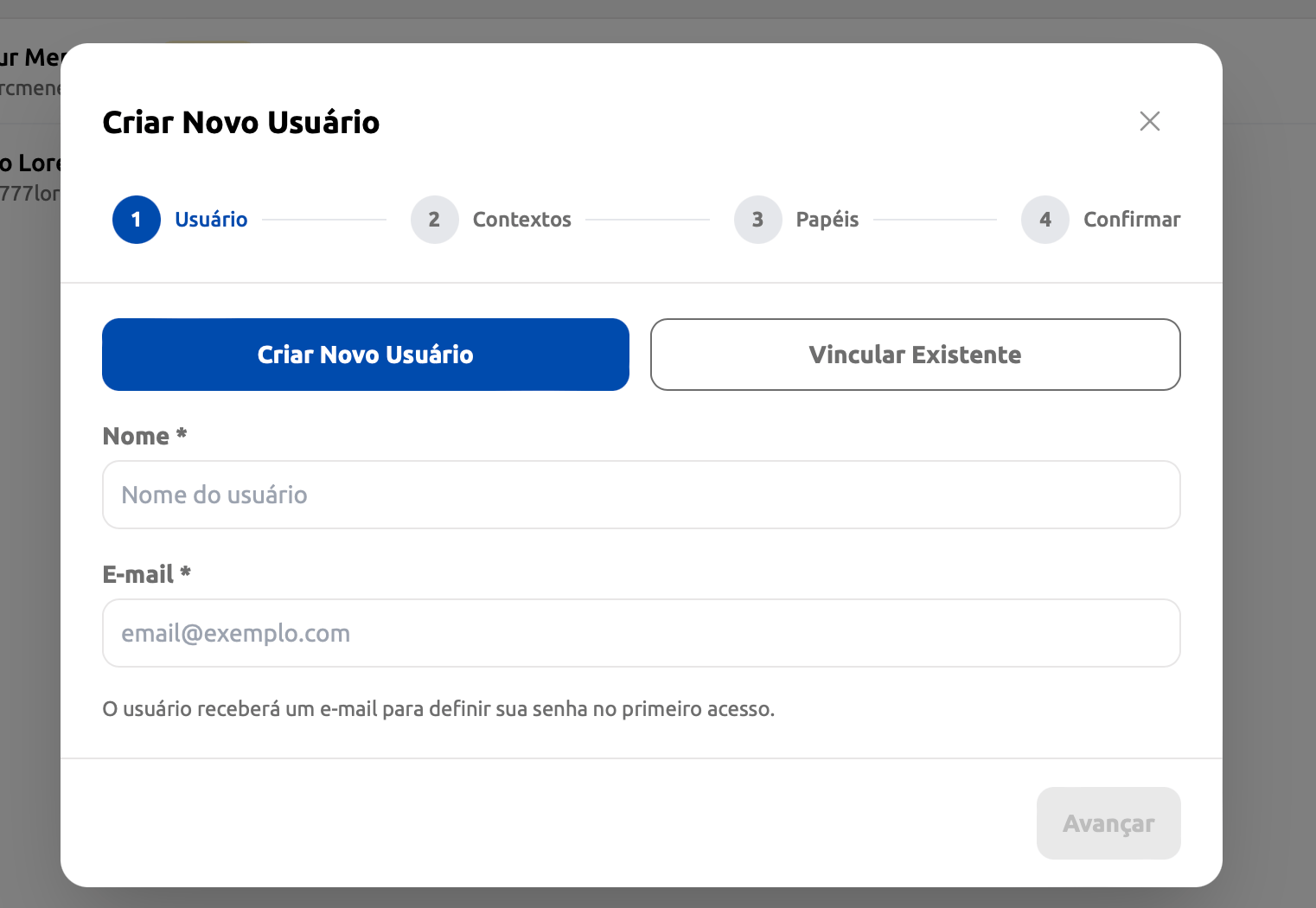
Escolha entre dois modos no topo da etapa:
Criar Novo Usuário: informe Nome e E-mail. Ele receberá um e-mail para definir a senha no primeiro acesso.
Vincular Existente: selecione na lista um usuário que já pertence à empresa para adicionar novos contextos de acesso. Ao escolher, o assistente já preenche automaticamente os acessos atuais — você pode adicionar, alterar ou remover papéis a partir daí.
Etapa 1 — escolha entre criar um novo usuário ou vincular alguém que já pertence à empresa.
2
Contextos
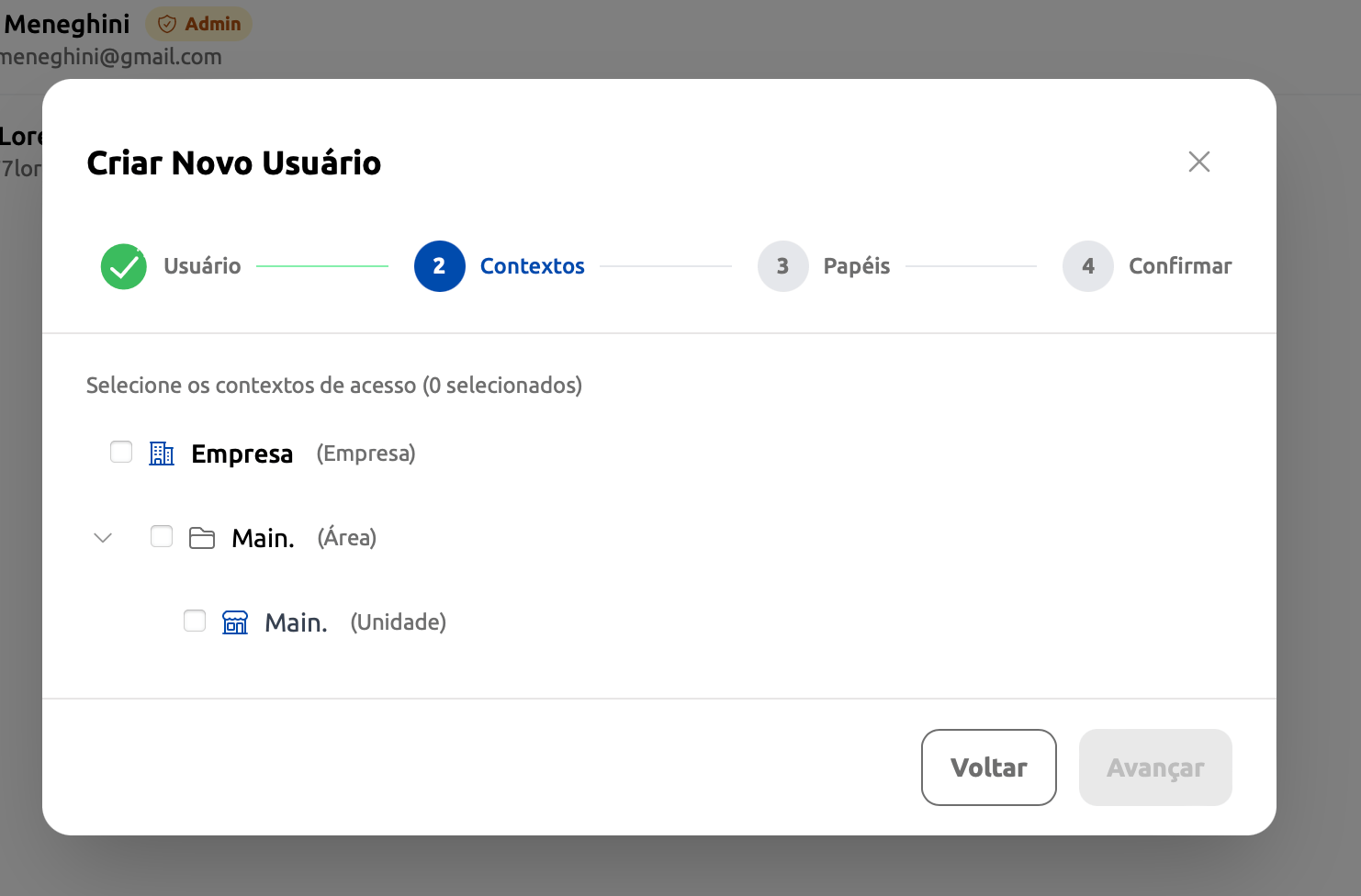
Marque os contextos em que esse usuário terá acesso. A árvore mostra:
Empresa no topo
Áreas (com setas para expandir/recolher)
Unidades indentadas abaixo da Área a que pertencem
Você pode selecionar quantos quiser — Empresa + várias Áreas + várias Unidades — em um único fluxo.
Etapa 2 — árvore de contextos: Empresa, Áreas e Unidades indentadas.
Você precisa selecionar pelo menos um contexto para avançar.
3
Papéis
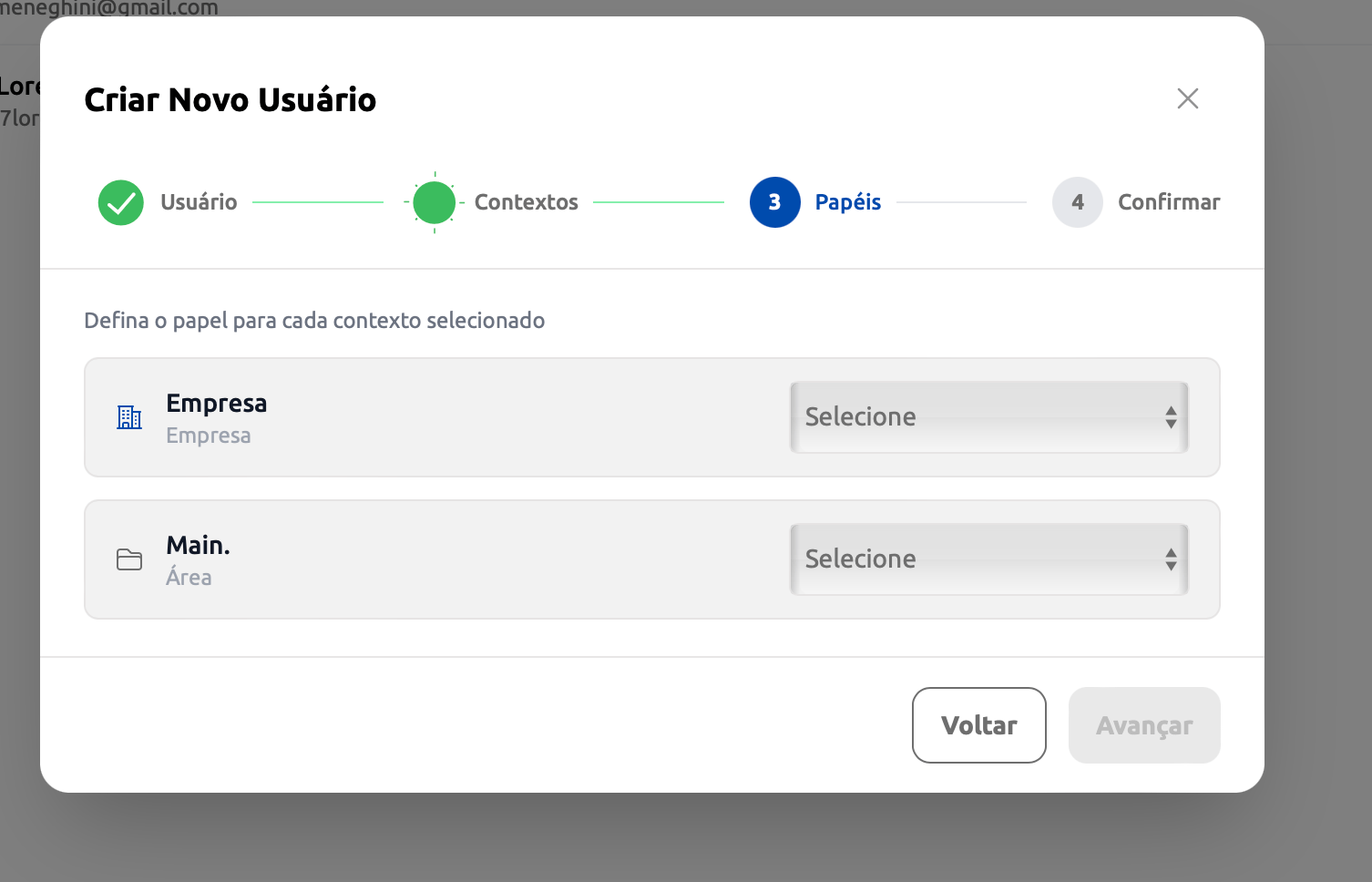
Para cada contexto escolhido, selecione o papel correspondente no menu suspenso:
Empresa e Área permitem Proprietário ou Gestor.
Unidade permite Proprietário, Gestor, Gerente ou Atendente.
Quando você seleciona uma Área e Unidades filhas, elas aparecem agrupadas para facilitar a atribuição.
Etapa 3 — um seletor de papel por contexto. As opções variam conforme o nível (Empresa, Área ou Unidade).
4
Confirmar
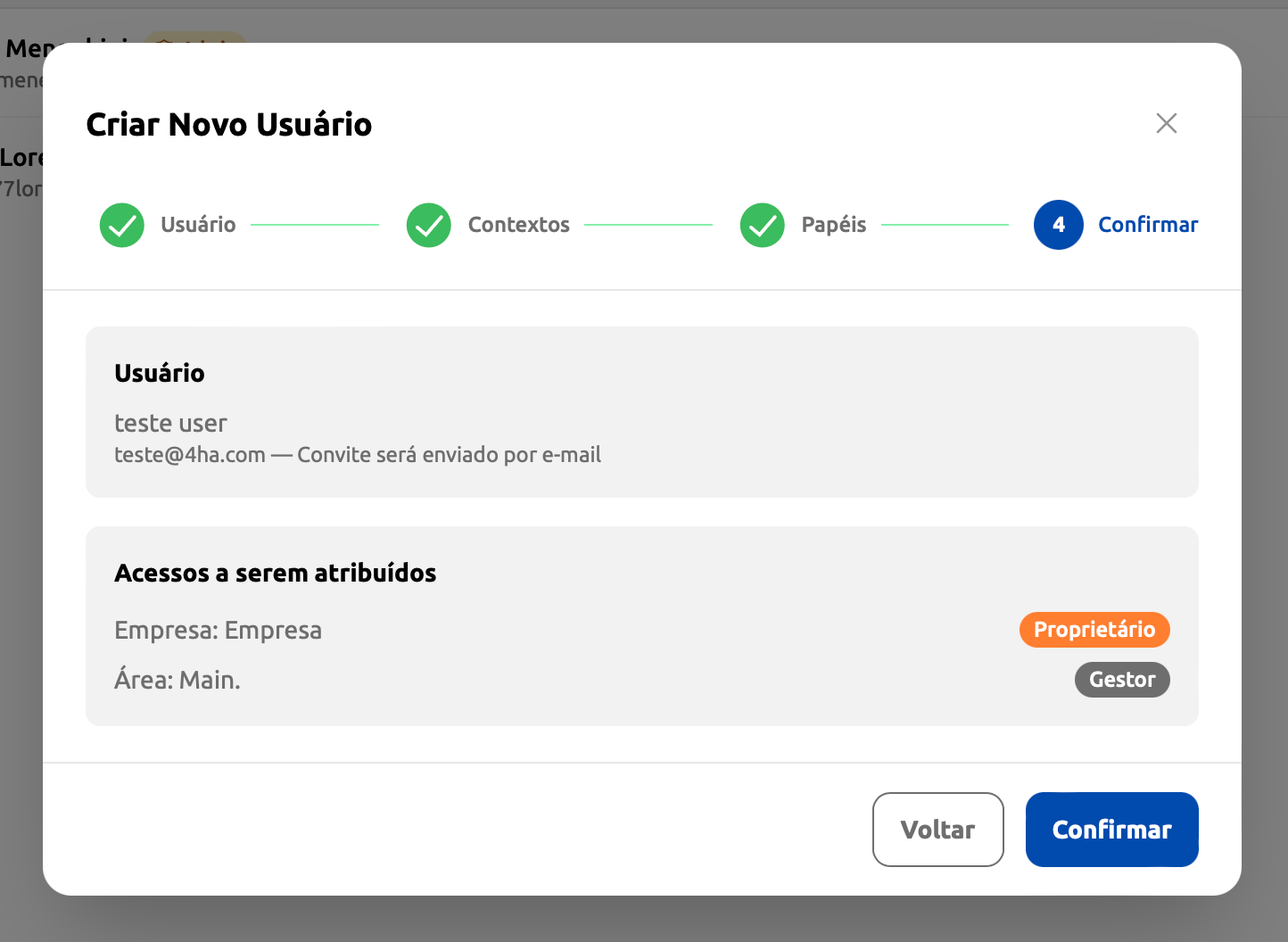
Confira o resumo do usuário e a lista de contextos com seus papéis. Clique em Confirmar para finalizar.
Novo usuário: um convite é enviado por e-mail.
Usuário existente: as alterações são aplicadas imediatamente.
Etapa 4 — resumo com o usuário e todos os acessos a serem atribuídos antes de confirmar.
Acessos Atuais: lista cada vínculo. Passando o mouse sobre uma linha aparecem dois botões — Editar (troca o papel inline) e Remover (revoga aquele acesso específico).
Adicionar Acesso: usa a mesma árvore + atribuição de papéis do assistente, mas oculta os contextos que o usuário já possui para evitar duplicidade.
Painel Gerenciar Acessos — aba Acessos Atuais com os vínculos agrupados (Empresa, Área e a Unidade filha indentada).
Para o Administrador da assinatura este painel é apenas de leitura — os acessos dele estão protegidos contra alteração e remoção.