

Como funciona a hierarquia
Empresa
Empresa
Representa sua organização ou grupo empresarial. É onde ficam as configurações globais (identidade da IA, compliance, gestão de assinatura, API keys) e a visão consolidada de métricas. Toda conta tem exatamente uma Empresa no topo.Exemplo: “4HA - For human and agents”
Área
Área
Agrupa Unidades por região, tipo de operação, marca ou qualquer critério que faça sentido para o seu negócio. Áreas servem para delegar gestão a um responsável que comanda várias Unidades sem precisar dar acesso à Empresa inteira.Exemplos: “Região Sul”, “Premium”, “Varejo”, “Main”
Unidade
Unidade
É onde o atendimento roda de fato. Cada Unidade tem seu próprio canal de WhatsApp, atendentes, campanhas, contatos, base de conhecimento e configurações operacionais.Exemplos: “Loja Centro”, “Filial SP”, “Suporte Técnico”
Cada Unidade é isolada: contatos, conversas e configurações de uma Unidade não são visíveis por outra. Gestores no nível de Empresa ou Área têm visão agregada das Unidades sob sua responsabilidade.
Visão geral da página
Ao abrir Áreas & Unidades, você vê:- Cabeçalho com o título, descrição e um indicador resumido no formato
X áreas · Y unidades · Z pessoas. - Botão
+ Nova áreano canto superior direito (apenas para Proprietário ou Gestor da empresa). - Diagrama de hierarquia ocupando o centro da tela.
- Controles de zoom no canto inferior direito.
O diagrama de hierarquia
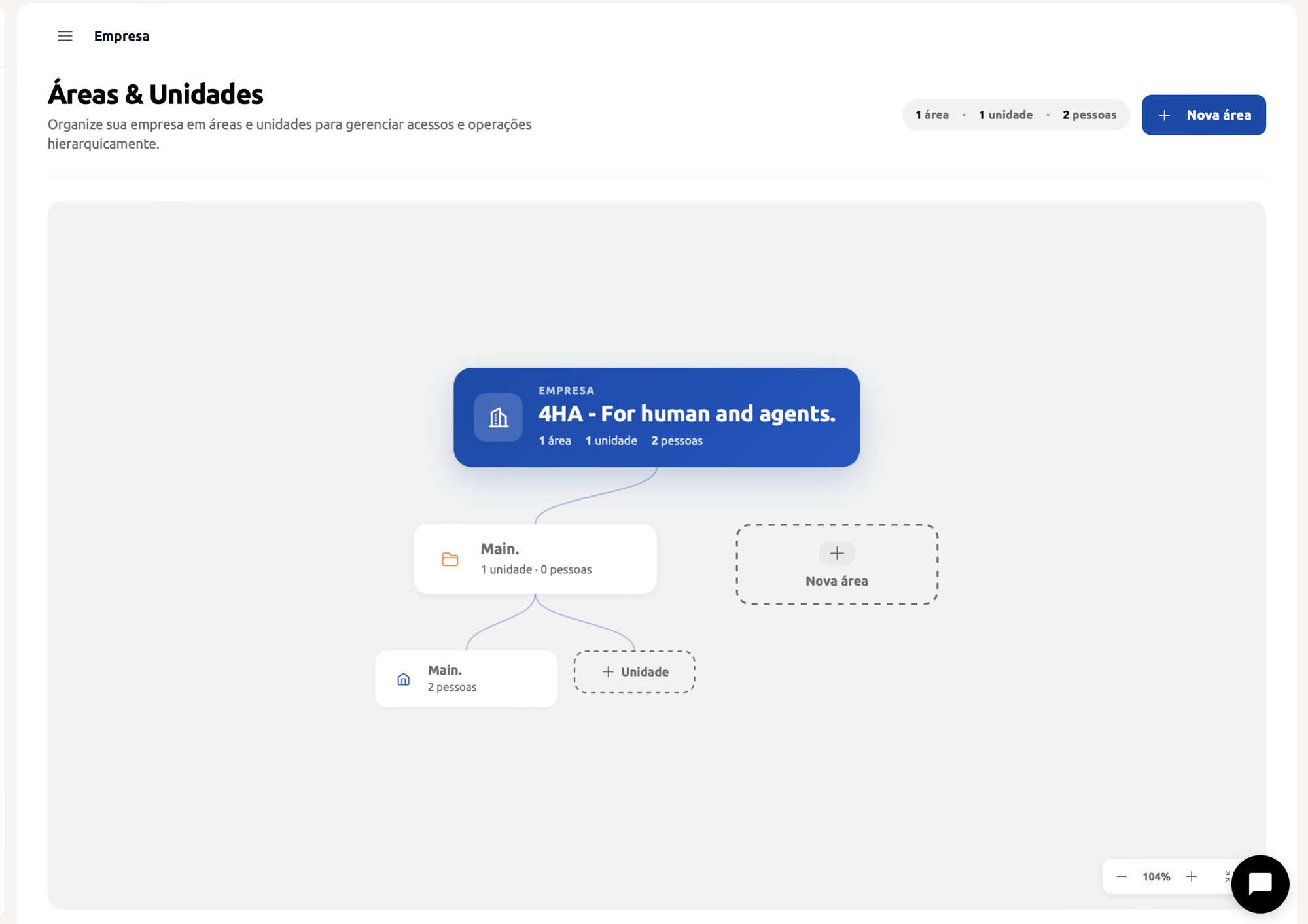
Diagrama de hierarquia: card azul da Empresa no topo, Áreas em laranja (pasta) e Unidades em azul (prédio) penduradas abaixo.
- No topo, o card azul da Empresa com o nome e os contadores de áreas, unidades e pessoas.
- Logo abaixo, uma linha de cards de Área (ícone de pasta laranja), cada um exibindo
X unidades · Y pessoas. - Pendurados sob cada Área, os cards de Unidade (ícone de prédio azul), com
X pessoascada. - À direita do último card de Área aparece um botão tracejado
+ Nova área. - Ao lado das Unidades de cada Área, um botão tracejado
+ Unidadepermite adicionar mais Unidades naquela Área.
Estado vazio
Quando ainda não há nenhuma Área cadastrada, o diagrama é substituído por uma mensagem com o botão Criar Área. A sugestão padrão é começar pela Área (ex.: “Varejo”) e depois adicionar Unidades dentro dela (ex.: “Loja Centro”, “Loja Shopping”).Gerenciar Áreas
Criar uma Área
- Clique em + Nova área (cabeçalho ou botão tracejado no diagrama).
- Informe um nome descritivo.
- Salve.
Abrir uma Área
Clique no card da Área no diagrama. Você é levado para a página da Área (talk.saninternet.com/settings/company/class/:id), onde encontra:
- Cabeçalho com o nome da Área, ícone de pasta laranja e um menu ⋮ com Renomear e Excluir (apenas para gestão).
- Bloco “Unidades” com todos os cards das Unidades dessa Área, botão Criar Unidade e menu ⋮ em cada card (Renomear, Excluir).
- Bloco “Usuários da Área” com todas as pessoas que têm acesso a essa Área e seus papéis, mais o botão Adicionar Usuário.
Renomear ou excluir
No menu ⋮ do cabeçalho da Área:- Renomear: abre um modal com o nome atual.
- Excluir: pede confirmação e remove a Área e todas as Unidades dentro dela. Os usuários vinculados perdem o acesso àquele contexto.
Gerenciar Unidades
Criar uma Unidade
A Unidade sempre vive dentro de uma Área. Para criar:- No diagrama, clique no botão tracejado
+ Unidadeao lado das Unidades da Área desejada; ou - Dentro da página da Área, clique em Criar Unidade (cabeçalho do bloco “Unidades”) ou em Adicionar unidade no rodapé da lista.
Abrir uma Unidade
Clique no card da Unidade. Você é levado para a página da Unidade (talk.saninternet.com/settings/company/entity/:id), onde tem:
- Breadcrumb completo: Empresa → Área → Unidade.
- Cabeçalho com nome da Unidade e menu ⋮ (Renomear, Excluir).
- Bloco de Usuários com quem tem acesso à Unidade e seus papéis, mais o botão Adicionar Usuário — também com o contexto pré-selecionado.
Renomear ou excluir
No menu ⋮ do cabeçalho da Unidade (ou do card no diagrama da Área):- Renomear: troca o nome.
- Excluir: remove a Unidade e os vínculos a ela. Os contatos e conversas pertencem à Unidade, portanto são removidos junto.