> ## Documentation Index
> Fetch the complete documentation index at: https://talk-docs.saninternet.com/llms.txt
> Use this file to discover all available pages before exploring further.
# Conectar WhatsApp Business
> Conecte o WhatsApp Business Account via API oficial da Meta.
O canal WABA (WhatsApp Business Account) usa a API oficial da Meta para enviar e receber mensagens. É a opção recomendada para operações em produção com alto volume.
Esta página cobre o passo de **conexão** no Talk AI. Se você ainda não tem uma conta Meta Business verificada ou um número WABA provisionado, comece pelo [Onboarding WABA](/canais/waba-onboarding).
## Passo a passo
No Dashboard do Talk AI, abra **Configurações** e clique na aba **Canais**.
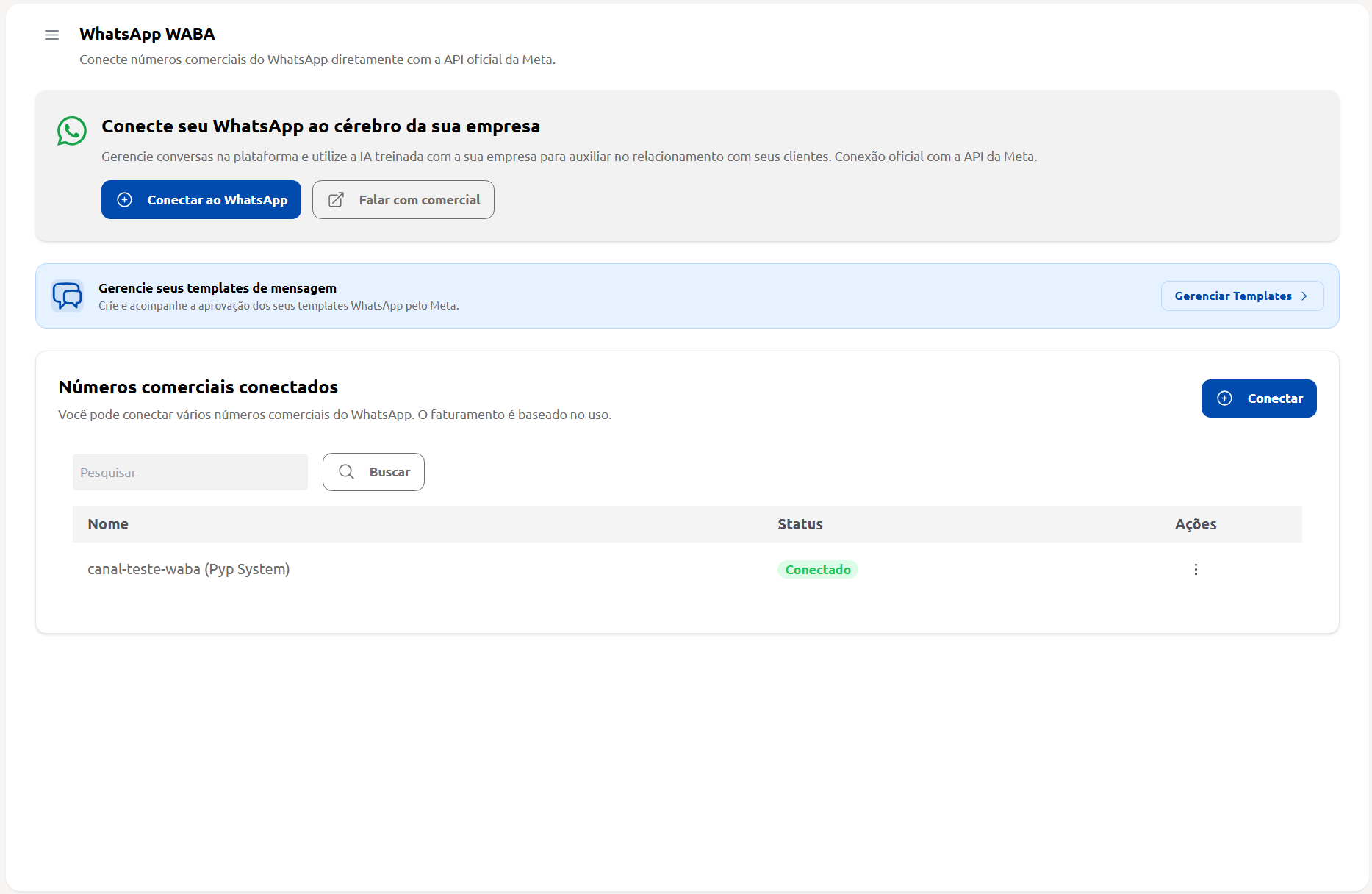
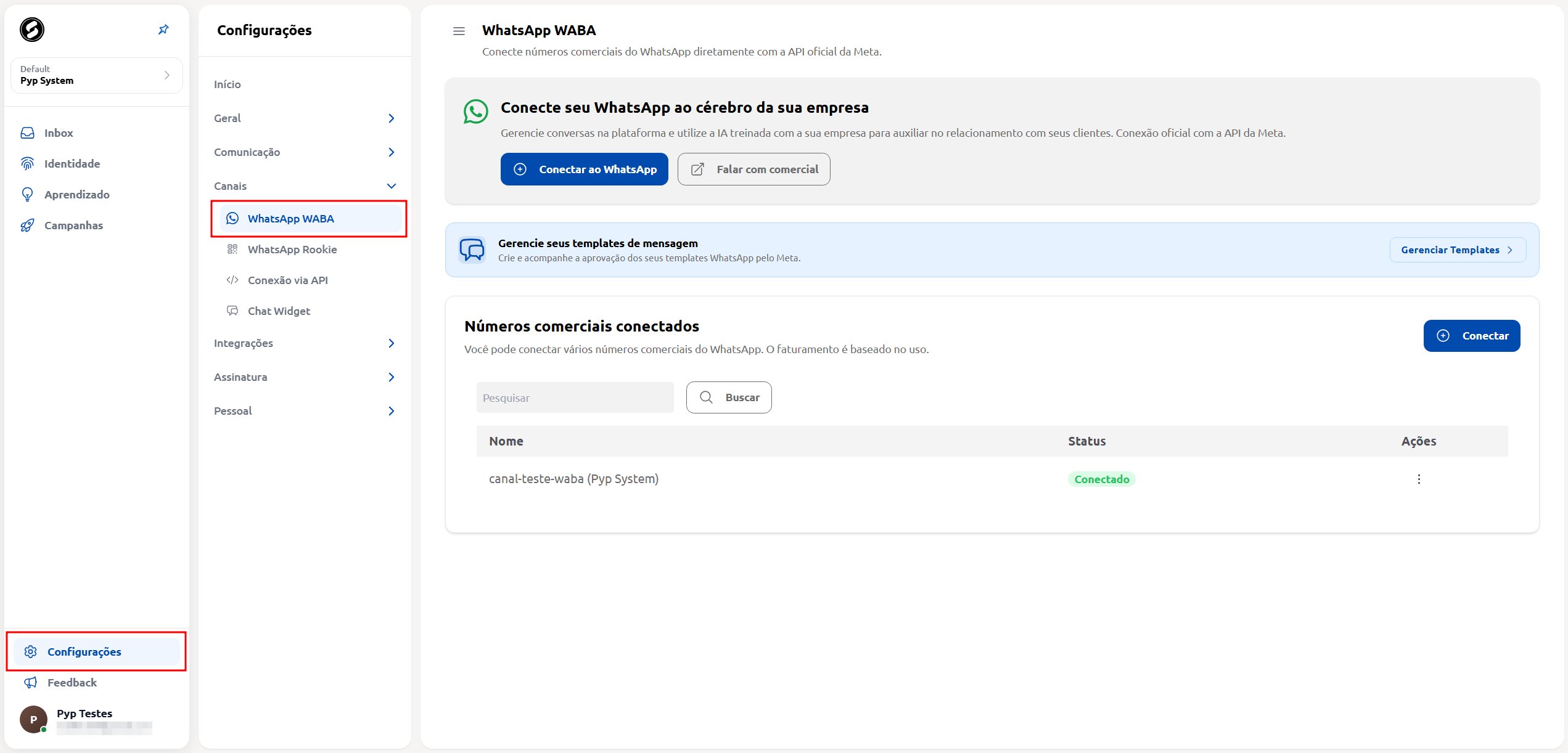 Clique no card **WhatsApp Business (WABA)** para abrir a tela de conexão.
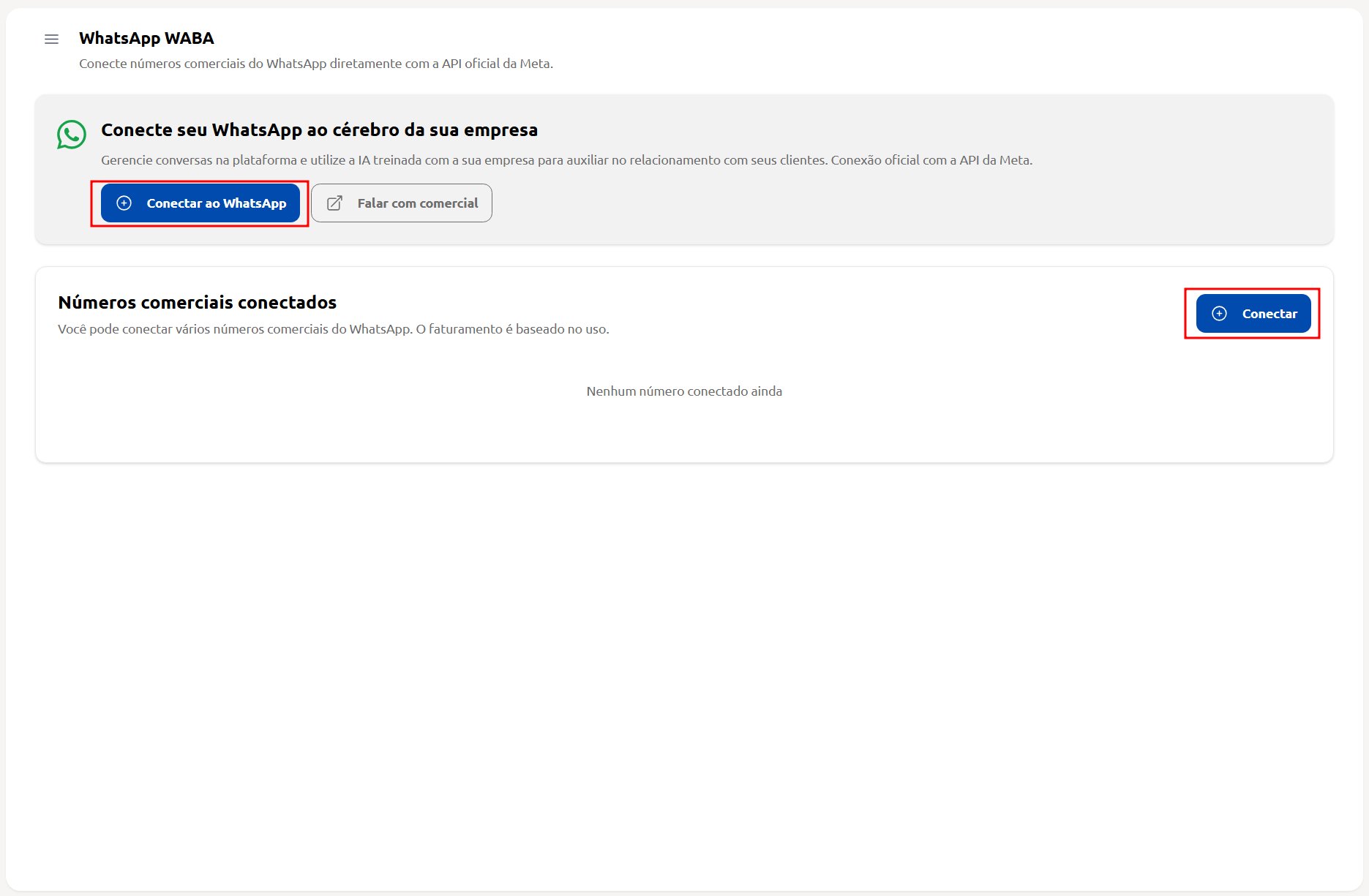 Clique em **Conectar ao WhatsApp**. Um popup do Facebook será aberto para iniciar o fluxo de autenticação oficial da Meta.
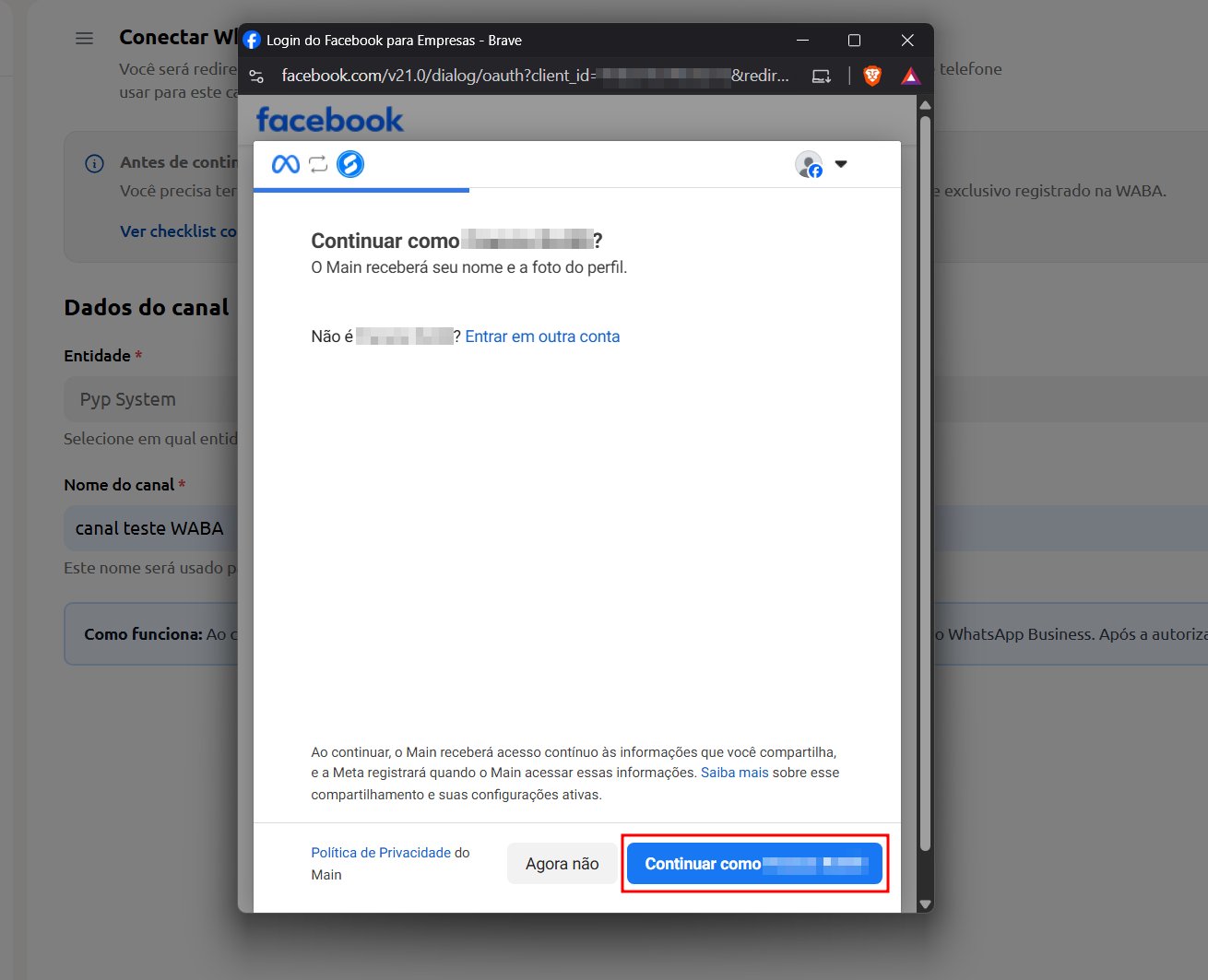
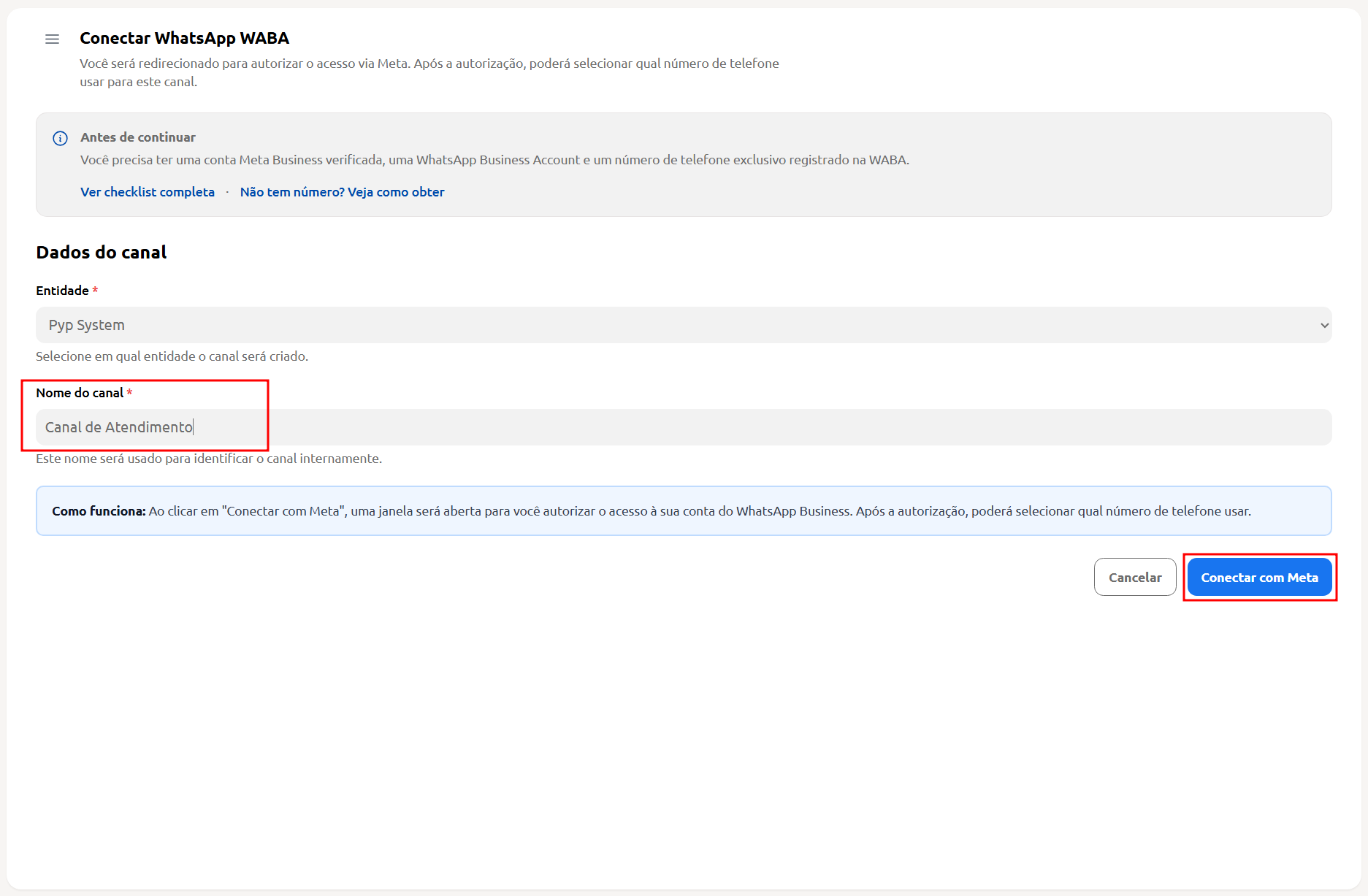 Faça login com a conta Meta que administra a sua WhatsApp Business Account. O fluxo é guiado pela própria Meta.
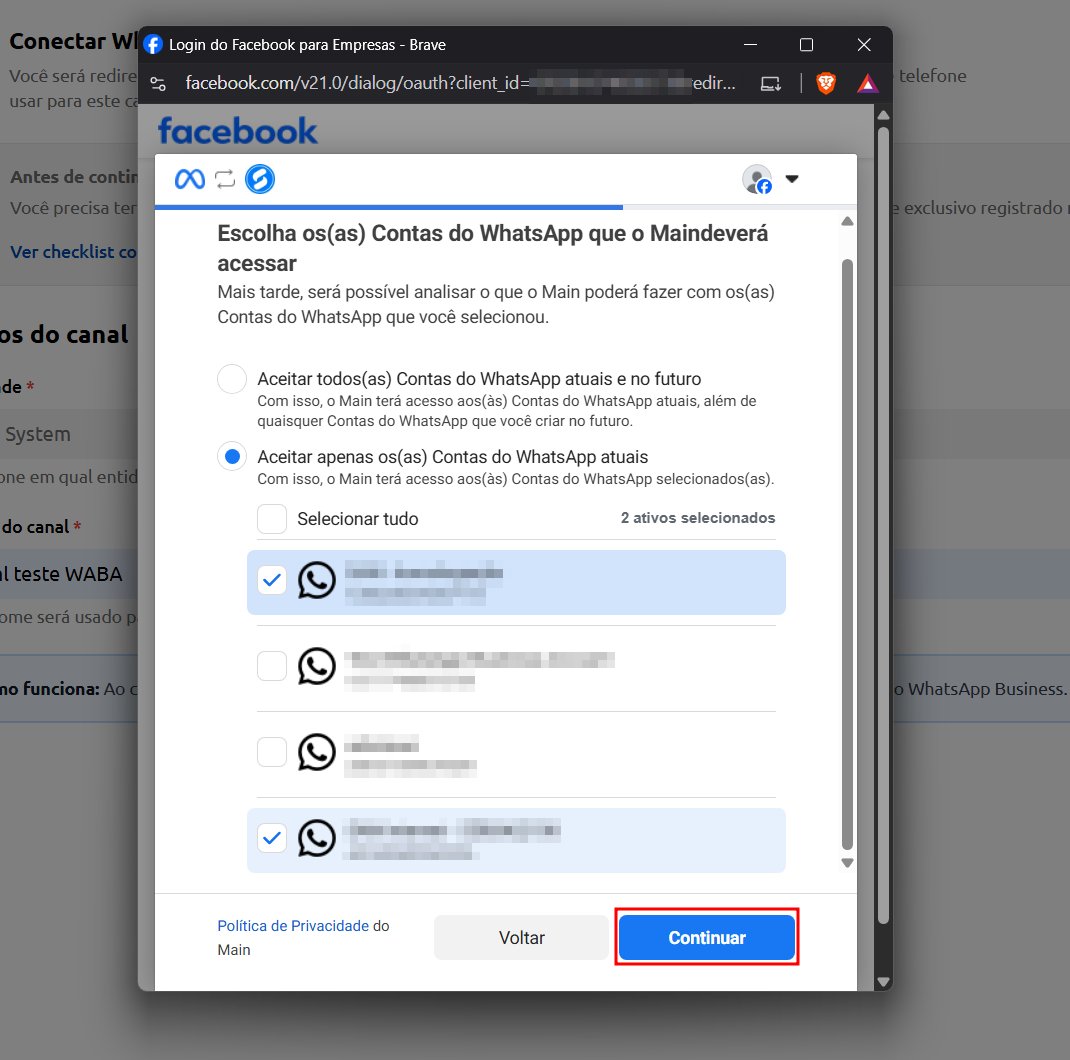
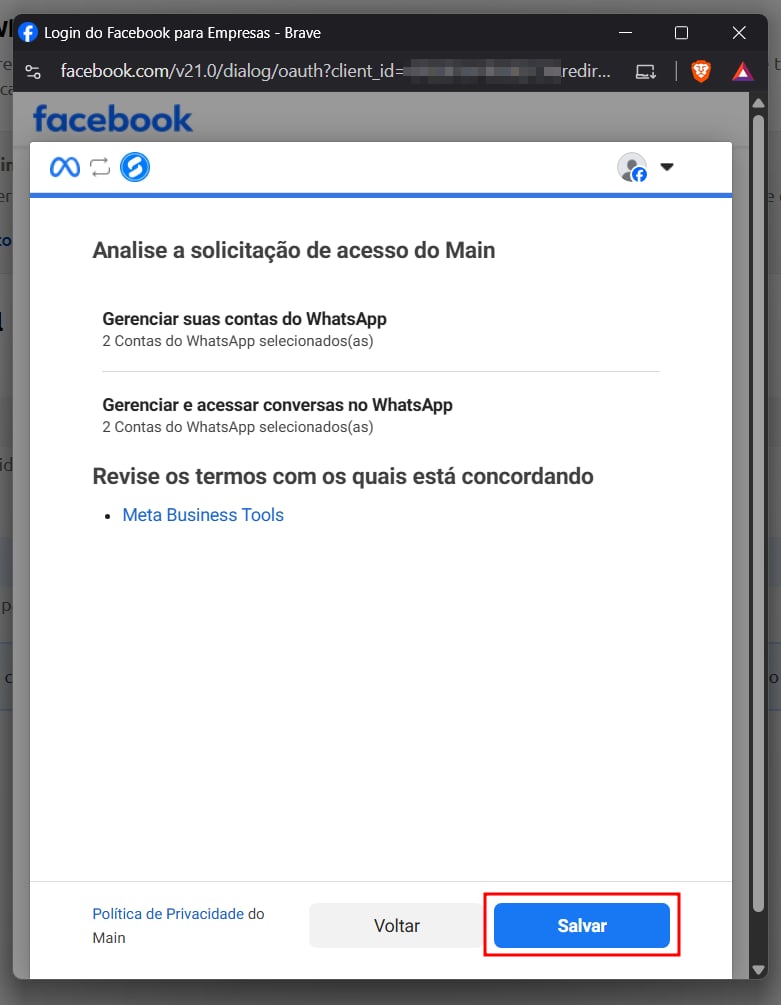
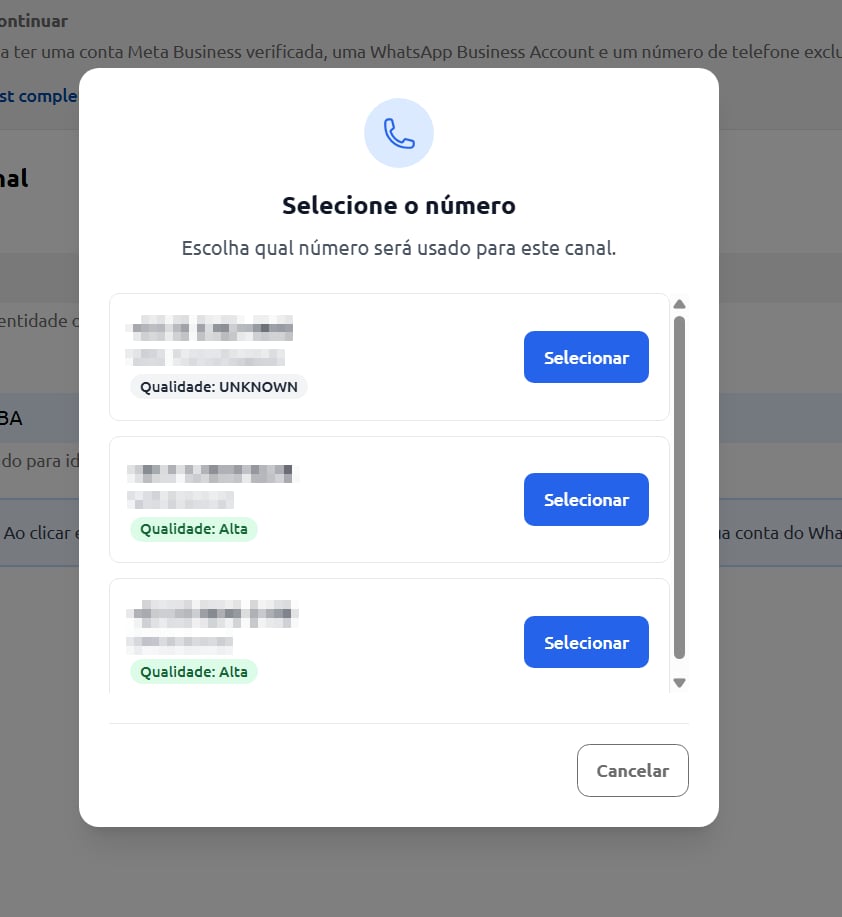 A Meta **exige** um PIN de 6 dígitos vinculado ao número WhatsApp. Esse passo não pode ser pulado.
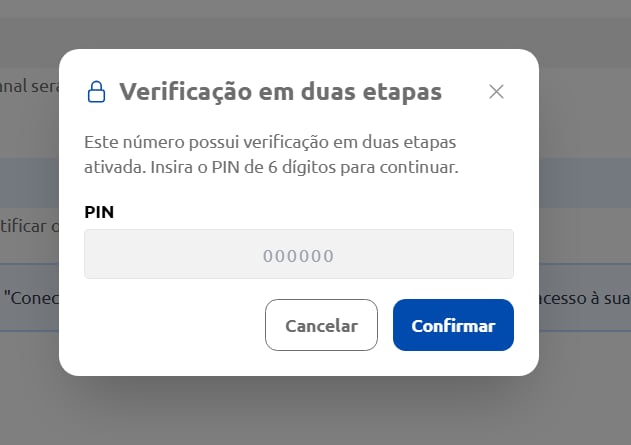 * Se o número **ainda não tem PIN cadastrado**, o primeiro código informado será vinculado ao número.
* Se já existe um PIN cadastrado anteriormente, informe o mesmo PIN para concluir a conexão.
Guarde o PIN em local seguro. Ele será solicitado caso você precise recadastrar o número em outro app ou migrar de provedor no futuro.
Ao final, o Talk AI confirma que o canal foi conectado com sucesso. O canal já está pronto para receber e enviar mensagens.
* Se o número **ainda não tem PIN cadastrado**, o primeiro código informado será vinculado ao número.
* Se já existe um PIN cadastrado anteriormente, informe o mesmo PIN para concluir a conexão.
Guarde o PIN em local seguro. Ele será solicitado caso você precise recadastrar o número em outro app ou migrar de provedor no futuro.
Ao final, o Talk AI confirma que o canal foi conectado com sucesso. O canal já está pronto para receber e enviar mensagens.
 ## Funcionalidades exclusivas
### Templates de mensagem
Com o WABA, você pode usar [templates aprovados pela Meta](/canais/templates) para iniciar conversas e enviar campanhas.
### Rating de qualidade
A Meta atribui uma nota de qualidade ao seu número. O Talk AI monitora esse rating e exibe no Dashboard.
### Sincronização de templates
Os templates criados no Meta Business Manager são sincronizados automaticamente com o Talk AI.
Mantenha o rating de qualidade alto respondendo rapidamente e evitando mensagens consideradas spam. Um rating baixo pode limitar o volume de envios.
## Problemas na conexão?
Consulte o [Troubleshooting WABA](/canais/waba-troubleshooting) para erros comuns durante o processo.
## Funcionalidades exclusivas
### Templates de mensagem
Com o WABA, você pode usar [templates aprovados pela Meta](/canais/templates) para iniciar conversas e enviar campanhas.
### Rating de qualidade
A Meta atribui uma nota de qualidade ao seu número. O Talk AI monitora esse rating e exibe no Dashboard.
### Sincronização de templates
Os templates criados no Meta Business Manager são sincronizados automaticamente com o Talk AI.
Mantenha o rating de qualidade alto respondendo rapidamente e evitando mensagens consideradas spam. Um rating baixo pode limitar o volume de envios.
## Problemas na conexão?
Consulte o [Troubleshooting WABA](/canais/waba-troubleshooting) para erros comuns durante o processo.