> ## Documentation Index
> Fetch the complete documentation index at: https://talk-docs.saninternet.com/llms.txt
> Use this file to discover all available pages before exploring further.
# Propriedades e Fontes
> Ensine a IA tudo sobre sua empresa. Documentos, FAQs e sites viram conhecimento aplicado.
As Propriedades e Fontes são o que transforma o Talk AI em um especialista no seu negócio. Todo conteúdo que você adiciona (documentos, perguntas frequentes e sites) é absorvido pela IA, que passa a dominar o assunto e responder seus clientes com a mesma precisão da sua melhor equipe.
 ## Como funciona
Faça upload de documentos, crie pares de pergunta e resposta ou adicione URLs do seu site.
O conteúdo é processado e indexado automaticamente. Em poucos minutos, a IA já domina as informações que você adicionou.
Quando um cliente faz uma pergunta, a IA responde com base no que aprendeu, com naturalidade e sem inventar informações.
## Tipos de conteúdo
PDF, DOCX, TXT e Markdown. A IA lê e aprende o conteúdo inteiro.
Pares diretos de pergunta e resposta, ideal para FAQs e respostas padronizadas.
Adicione URLs e a IA aprende automaticamente o conteúdo de todas as páginas.
## Audiências
Cada conteúdo pode ser direcionado para uma ou mais audiências, controlando quem tem acesso a essa informação:
| Audiência | Quem usa | Quando usar |
| ---------------- | ---------------------------------------------- | ------------------------------------------------------- |
| **Agente de IA** | O agente que responde diretamente aos clientes | Informações públicas: produtos, preços, políticas, FAQs |
| **Copilot** | O assistente que ajuda atendentes humanos | Informações internas: processos, procedimentos, scripts |
| **Strategist** | O módulo de análise estratégica | Dados para geração de insights e relatórios |
As abas **Todas as fontes**, **Strategist**, **AI Agent** e **Copilot** na parte superior da tela permitem filtrar o conteúdo por audiência.
## Status do conteúdo
| Status | Significado |
| --------------- | ------------------------------------------ |
| **Indexado** | Conteúdo processado e disponível para a IA |
| **Processando** | Conteúdo sendo analisado e indexado |
| **Falhou** | Erro no processamento, requer ação |
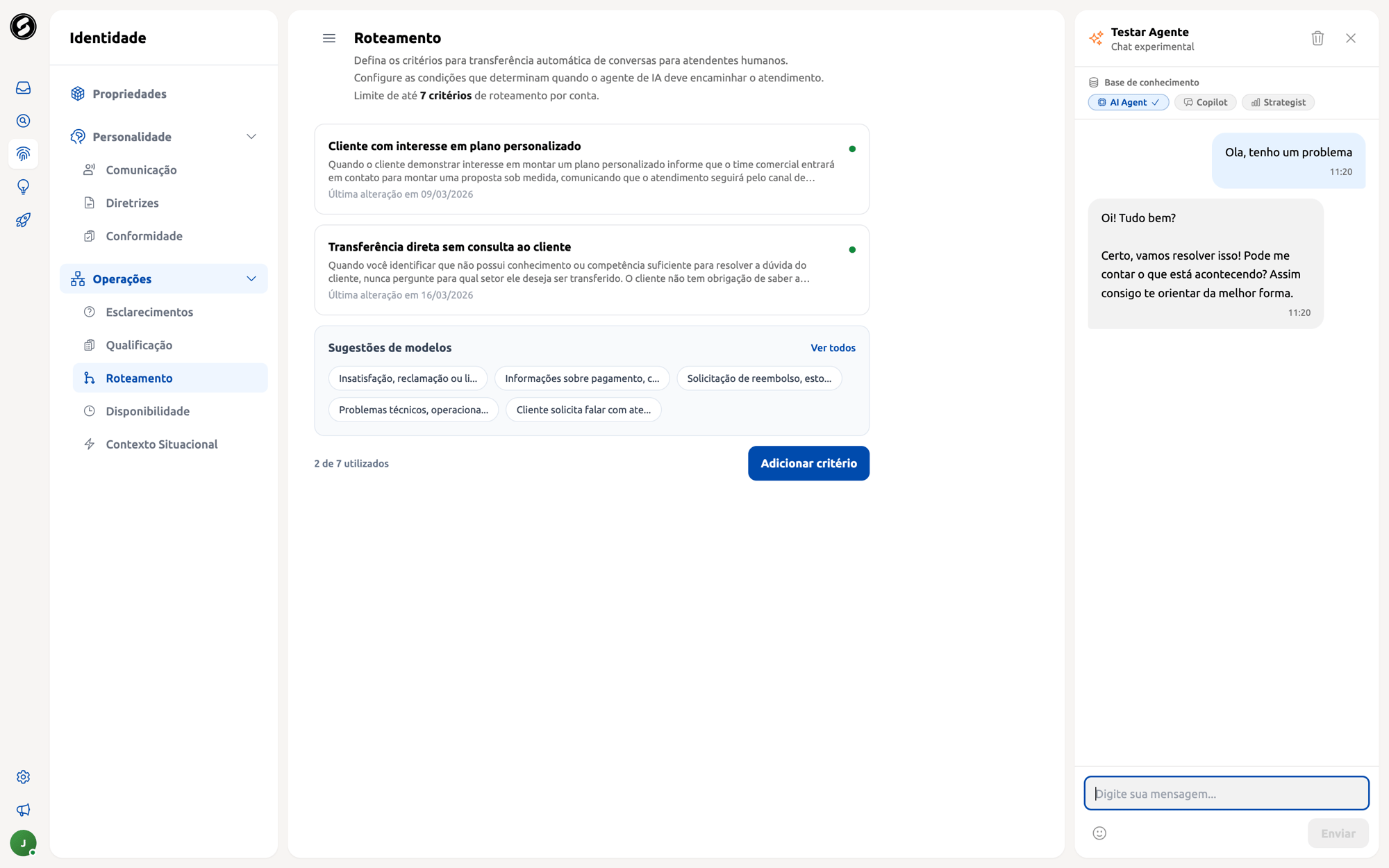
## Testar Agente
O botão **Teste** no canto inferior direito abre o Playground, onde você pode simular conversas com a IA para validar se ela está usando corretamente o conteúdo da base de conhecimento.
No Playground, você pode:
* Testar respostas com diferentes audiências (AI Agent, Copilot, Strategist)
* Ver quais fontes a IA usou para cada resposta
* Editar fontes diretamente quando encontrar informações incorretas
Mantenha a base de conhecimento atualizada. Conteúdo desatualizado gera respostas incorretas. Revise periodicamente e remova informações que não são mais válidas.
## Como funciona
Faça upload de documentos, crie pares de pergunta e resposta ou adicione URLs do seu site.
O conteúdo é processado e indexado automaticamente. Em poucos minutos, a IA já domina as informações que você adicionou.
Quando um cliente faz uma pergunta, a IA responde com base no que aprendeu, com naturalidade e sem inventar informações.
## Tipos de conteúdo
PDF, DOCX, TXT e Markdown. A IA lê e aprende o conteúdo inteiro.
Pares diretos de pergunta e resposta, ideal para FAQs e respostas padronizadas.
Adicione URLs e a IA aprende automaticamente o conteúdo de todas as páginas.
## Audiências
Cada conteúdo pode ser direcionado para uma ou mais audiências, controlando quem tem acesso a essa informação:
| Audiência | Quem usa | Quando usar |
| ---------------- | ---------------------------------------------- | ------------------------------------------------------- |
| **Agente de IA** | O agente que responde diretamente aos clientes | Informações públicas: produtos, preços, políticas, FAQs |
| **Copilot** | O assistente que ajuda atendentes humanos | Informações internas: processos, procedimentos, scripts |
| **Strategist** | O módulo de análise estratégica | Dados para geração de insights e relatórios |
As abas **Todas as fontes**, **Strategist**, **AI Agent** e **Copilot** na parte superior da tela permitem filtrar o conteúdo por audiência.
## Status do conteúdo
| Status | Significado |
| --------------- | ------------------------------------------ |
| **Indexado** | Conteúdo processado e disponível para a IA |
| **Processando** | Conteúdo sendo analisado e indexado |
| **Falhou** | Erro no processamento, requer ação |
## Testar Agente
O botão **Teste** no canto inferior direito abre o Playground, onde você pode simular conversas com a IA para validar se ela está usando corretamente o conteúdo da base de conhecimento.
No Playground, você pode:
* Testar respostas com diferentes audiências (AI Agent, Copilot, Strategist)
* Ver quais fontes a IA usou para cada resposta
* Editar fontes diretamente quando encontrar informações incorretas
Mantenha a base de conhecimento atualizada. Conteúdo desatualizado gera respostas incorretas. Revise periodicamente e remova informações que não são mais válidas.