> ## Documentation Index
> Fetch the complete documentation index at: https://talk-docs.saninternet.com/llms.txt
> Use this file to discover all available pages before exploring further.
# Scout — Análise de conversas
> Conheça o agente Scout, que avalia automaticamente cada conversa encerrada e ajuda o gestor a calibrar a qualidade do atendimento.
O **Scout** é o agente de avaliação do Talk AI. Ele fica de olho em tudo o que acontece na sua operação: a cada conversa encerrada, gera um **resumo**, dá uma **nota geral de 0 a 10**, pontua quatro **critérios específicos** (tom de voz, diretrizes, compliance e resolução) e sugere **recomendações de melhoria** para o atendente. O gestor entra em cena para validar a análise — concordando ou corrigindo a nota — o que treina o Scout para acertar cada vez mais.
A página fica em **Aprendizado → Scout Feedbacks** ([talk.saninternet.com/learning/evaluations](https://talk.saninternet.com/learning/evaluations)).
## Como o Scout trabalha
Toda conversa fechada (por WhatsApp ou Chat Widget) entra automaticamente na fila do Scout, sem necessidade de acionamento manual.
O Scout lê toda a transcrição, identifica o motivo do contato, a resolução, e produz: resumo, nota de 0–10, notas por critério (0–10 cada) e recomendações.
O gestor abre a análise, concorda com a avaliação ou corrige a nota explicando o motivo. Se discordar muito, precisa pontuar cada critério individualmente.
Cada validação alimenta o modelo: comentários, notas corrigidas e justificativas viram contexto para o Scout calibrar futuras avaliações na sua operação.
A análise do Scout é gerada por IA e consome créditos. O consumo pode ser acompanhado em **Configurações → Faturamento → Consumo**.
***
## O que o Scout entrega
Para cada conversa avaliada, o Scout produz:
| Item | Descrição |
| -------------------------- | ----------------------------------------------------------------------------- |
| **Resumo do Scout** | Texto curto descrevendo motivo do contato, fluxo da conversa e resolução. |
| **Nota do Scout** | Avaliação geral de **0 a 10**, exibida com círculo de progresso. |
| **Notas por critério** | Pontuação 0–10 com feedback escrito em cada um dos 4 critérios. |
| **Recomendações do Scout** | Lista de ações concretas que o atendente pode aplicar nas próximas conversas. |
### Critérios avaliados
O Scout verifica se a comunicação seguiu a personalidade definida em [IA e personalidade](/ia-e-personalidade/comunicacao): vocabulário, formalidade, energia e linguagem da marca.
Avalia se o atendente respeitou as diretrizes operacionais — políticas, scripts e instruções configuradas para a IA e atendentes humanos.
Identifica desvios de conformidade: regras legais, LGPD, restrições de promessa e proteção de dados.
Mede se o motivo do contato foi resolvido, se o cliente saiu com a resposta certa e se ficou pendência.
***
## Filtros e ordenação da listagem
A página exibe os cards das conversas em grid. Em cima, há um painel de filtros para focar no que importa:
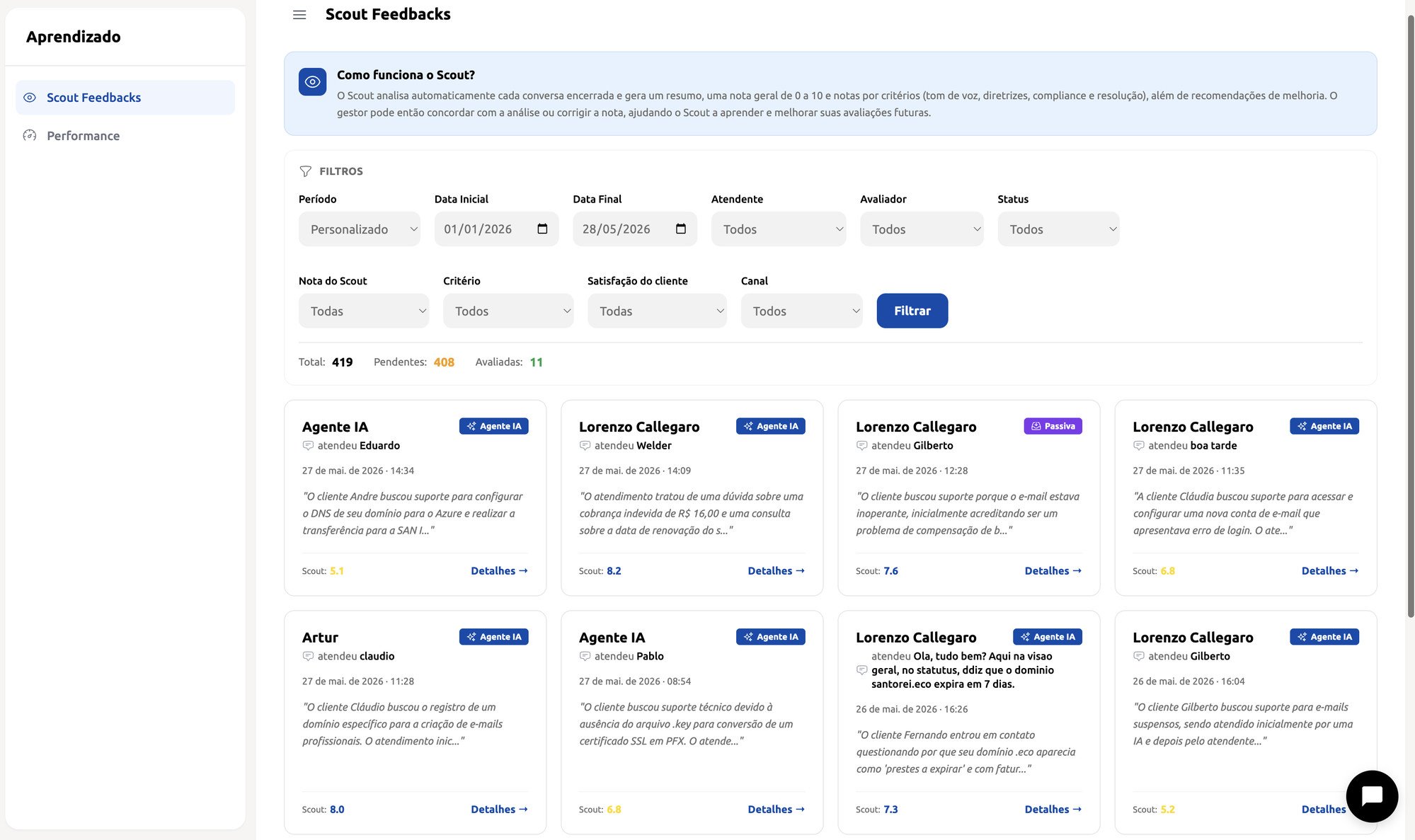 | Filtro | Valores |
| -------------------------------- | --------------------------------------------------------------------------------- |
| **Período** | Hoje · Esta Semana · Este Mês · Personalizado (com data inicial e final) |
| **Atendente** | Lista de atendentes da unidade (visível para administradores). |
| **Avaliador** | Lista de gestores que já validaram avaliações (visível para administradores). |
| **Status** | Todos · Pendentes · Avaliadas |
| **Nota do Scout** | Ruins (0-4) · Medianas (5-7) · Boas (8-10) |
| **Critério** | Tom de voz · Diretrizes · Compliance · Resolução |
| **Nota do critério** | Ruim (0-4) · Mediana (5-7) · Boa (8-10) — aparece quando há critério selecionado. |
| **Satisfação do cliente (CSAT)** | Precisa revisar · Satisfeitas · Todas |
| **Canal** | WhatsApp · Chat Widget |
Use a combinação **"Status: Pendentes" + "Nota do Scout: Ruins"** para priorizar as conversas que mais precisam da atenção do gestor.
Abaixo dos filtros aparecem três contadores discretos: **Total**, **Pendentes** (amarelo) e **Avaliadas** (verde), atualizados a cada filtro aplicado.
***
## Página de análise (detalhe da conversa)
Ao clicar em um card, você abre a **Análise do Scout** daquela conversa. A tela tem duas colunas:
| Filtro | Valores |
| -------------------------------- | --------------------------------------------------------------------------------- |
| **Período** | Hoje · Esta Semana · Este Mês · Personalizado (com data inicial e final) |
| **Atendente** | Lista de atendentes da unidade (visível para administradores). |
| **Avaliador** | Lista de gestores que já validaram avaliações (visível para administradores). |
| **Status** | Todos · Pendentes · Avaliadas |
| **Nota do Scout** | Ruins (0-4) · Medianas (5-7) · Boas (8-10) |
| **Critério** | Tom de voz · Diretrizes · Compliance · Resolução |
| **Nota do critério** | Ruim (0-4) · Mediana (5-7) · Boa (8-10) — aparece quando há critério selecionado. |
| **Satisfação do cliente (CSAT)** | Precisa revisar · Satisfeitas · Todas |
| **Canal** | WhatsApp · Chat Widget |
Use a combinação **"Status: Pendentes" + "Nota do Scout: Ruins"** para priorizar as conversas que mais precisam da atenção do gestor.
Abaixo dos filtros aparecem três contadores discretos: **Total**, **Pendentes** (amarelo) e **Avaliadas** (verde), atualizados a cada filtro aplicado.
***
## Página de análise (detalhe da conversa)
Ao clicar em um card, você abre a **Análise do Scout** daquela conversa. A tela tem duas colunas:
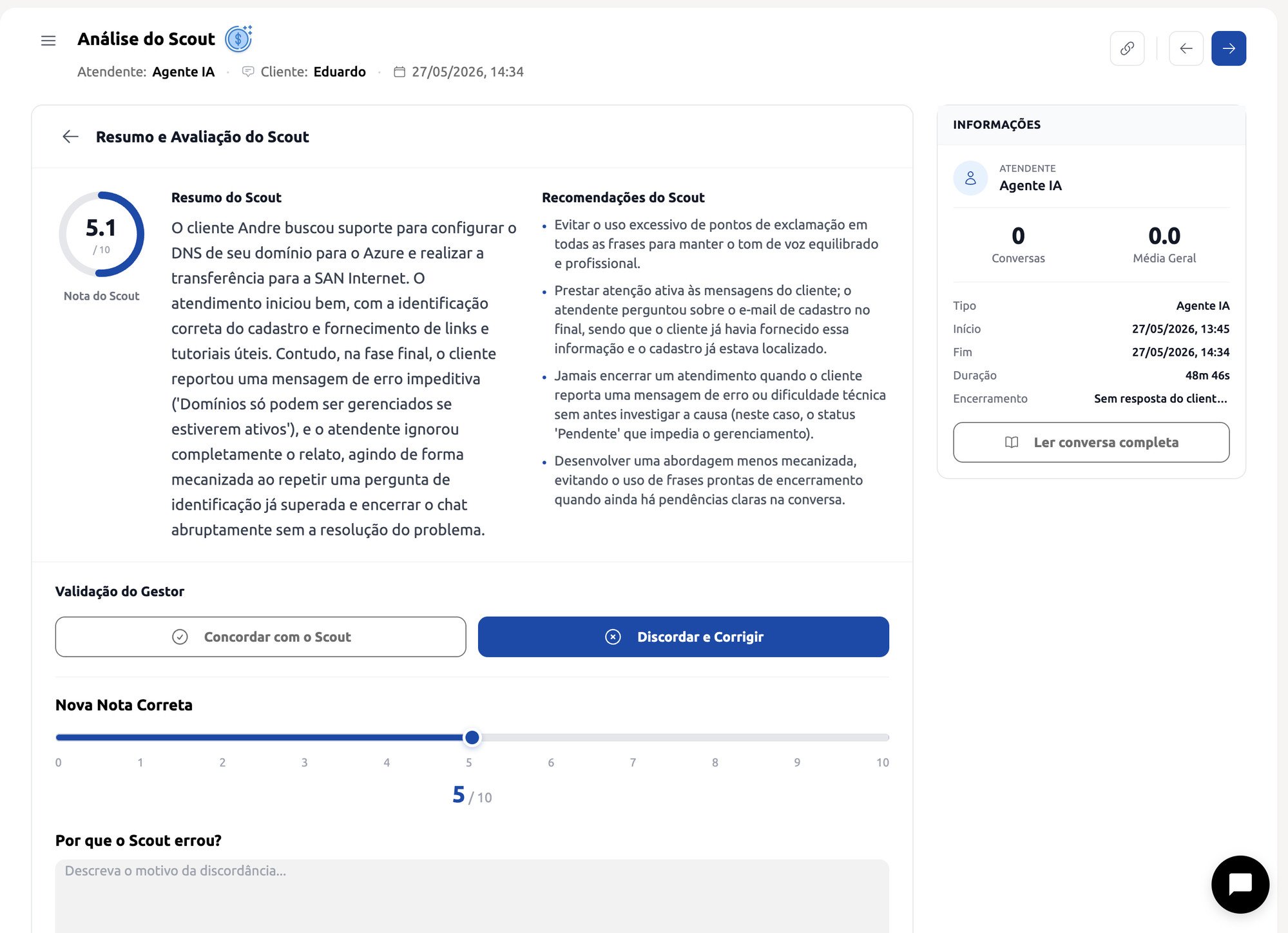 ### Coluna esquerda — Resumo e Avaliação do Scout
* **Nota do Scout** em destaque (círculo de progresso 0–10).
* **Resumo do Scout** com o panorama da conversa.
* **Recomendações do Scout** listadas em bullets.
* **Validação do Gestor** (descrito abaixo).
### Coluna direita — Informações
* Atendente que conduziu a conversa, total de conversas dele e média geral de notas.
* Tipo da conversa: **Passiva**, **Ativa** ou **Agente IA**.
* Início, fim, duração e motivo de encerramento.
* Botão **Ler conversa completa**: abre um painel lateral com todas as mensagens.
### Ações disponíveis no cabeçalho
| Botão | O que faz |
| -------------------------- | -------------------------------------------------------------------------------- |
| **Voltar para a listagem** | Retorna à grade de cards mantendo os filtros aplicados. |
| **Copiar link** | Copia a URL da análise para compartilhar com a equipe. |
| **Conversa anterior** | Navega para a análise anterior na listagem filtrada. |
| **Próxima conversa** | Pula para a próxima conversa **pendente** (otimizado para revisão em sequência). |
***
## Validação do Gestor
Apenas usuários com papel **Proprietário**, **Gestor** ou **Gerente** veem o bloco "Validação do Gestor". É aqui que o gestor concorda ou corrige a análise do Scout.
Clique em **Concordar com o Scout**. A nota do Scout é confirmada como correta.
Aparece um campo opcional de **Comentário** — uma chance de reforçar por que a avaliação está certa. Esse texto alimenta a memória do Scout (RAG) para fortalecer o padrão em conversas similares.
Exemplo de comentário útil:
> O Scout identificou corretamente que o atendimento foi excelente porque o atendente antecipou a dúvida do cliente e ofereceu a alternativa sem precisar perguntar.
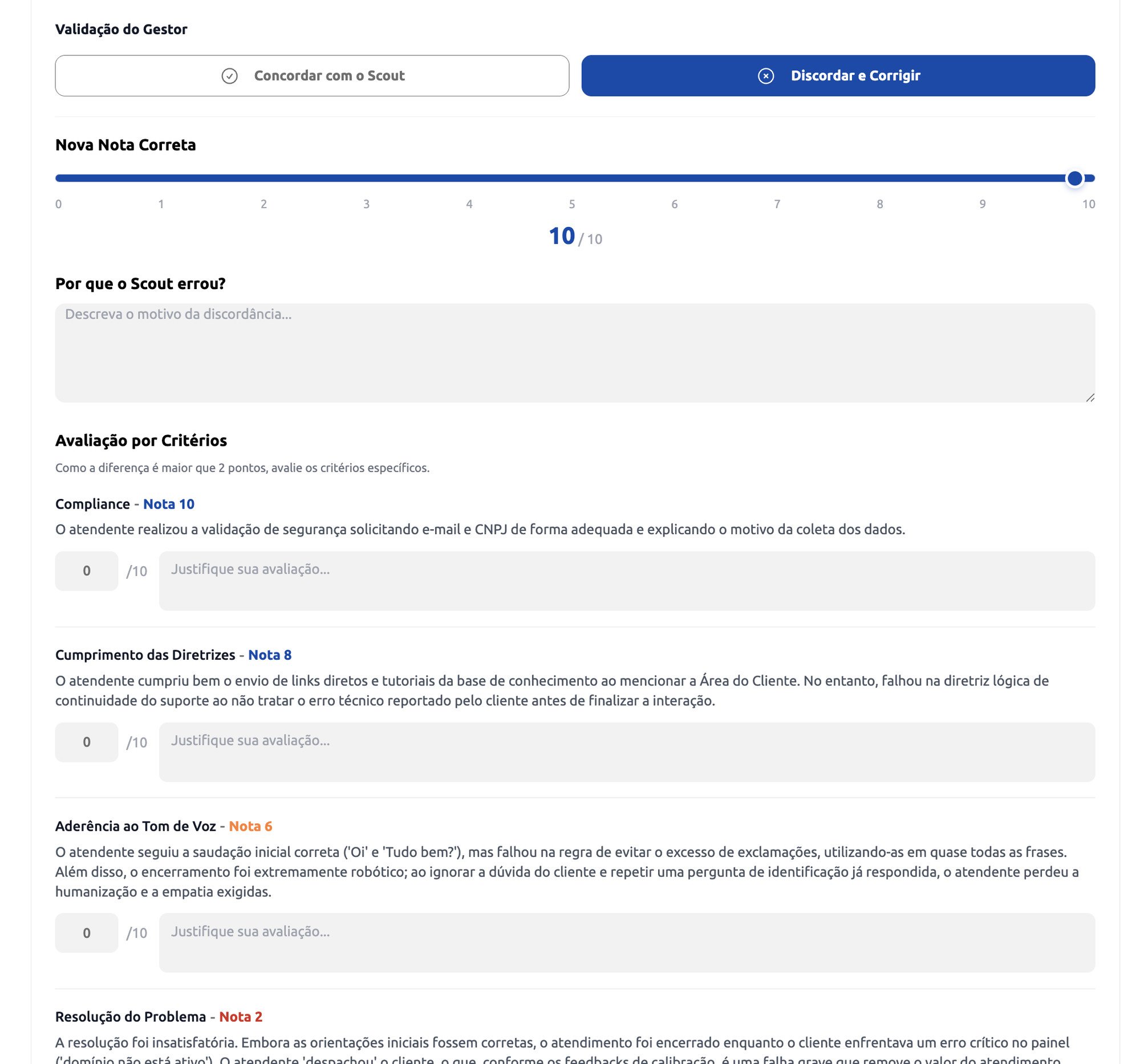
Clique em **Discordar e Corrigir** e preencha:
* **Nova Nota Correta** — slider de **0 a 10** (passos de 0.5).
* **Por que o Scout errou?** — explicação obrigatória (máx. 500 caracteres) do motivo da discordância.
Se a diferença entre a sua nota e a do Scout for **maior que 2 pontos**, o sistema exige uma avaliação **por critério**: você precisa dar uma nota de 1 a 10 em cada um dos quatro critérios e justificar (até 200 caracteres por critério).
Os critérios aparecem ordenados pela nota original do Scout (do maior para o menor) e mostram a nota e o feedback que o Scout deu, para você comparar antes de corrigir.
### Coluna esquerda — Resumo e Avaliação do Scout
* **Nota do Scout** em destaque (círculo de progresso 0–10).
* **Resumo do Scout** com o panorama da conversa.
* **Recomendações do Scout** listadas em bullets.
* **Validação do Gestor** (descrito abaixo).
### Coluna direita — Informações
* Atendente que conduziu a conversa, total de conversas dele e média geral de notas.
* Tipo da conversa: **Passiva**, **Ativa** ou **Agente IA**.
* Início, fim, duração e motivo de encerramento.
* Botão **Ler conversa completa**: abre um painel lateral com todas as mensagens.
### Ações disponíveis no cabeçalho
| Botão | O que faz |
| -------------------------- | -------------------------------------------------------------------------------- |
| **Voltar para a listagem** | Retorna à grade de cards mantendo os filtros aplicados. |
| **Copiar link** | Copia a URL da análise para compartilhar com a equipe. |
| **Conversa anterior** | Navega para a análise anterior na listagem filtrada. |
| **Próxima conversa** | Pula para a próxima conversa **pendente** (otimizado para revisão em sequência). |
***
## Validação do Gestor
Apenas usuários com papel **Proprietário**, **Gestor** ou **Gerente** veem o bloco "Validação do Gestor". É aqui que o gestor concorda ou corrige a análise do Scout.
Clique em **Concordar com o Scout**. A nota do Scout é confirmada como correta.
Aparece um campo opcional de **Comentário** — uma chance de reforçar por que a avaliação está certa. Esse texto alimenta a memória do Scout (RAG) para fortalecer o padrão em conversas similares.
Exemplo de comentário útil:
> O Scout identificou corretamente que o atendimento foi excelente porque o atendente antecipou a dúvida do cliente e ofereceu a alternativa sem precisar perguntar.
Clique em **Discordar e Corrigir** e preencha:
* **Nova Nota Correta** — slider de **0 a 10** (passos de 0.5).
* **Por que o Scout errou?** — explicação obrigatória (máx. 500 caracteres) do motivo da discordância.
Se a diferença entre a sua nota e a do Scout for **maior que 2 pontos**, o sistema exige uma avaliação **por critério**: você precisa dar uma nota de 1 a 10 em cada um dos quatro critérios e justificar (até 200 caracteres por critério).
Os critérios aparecem ordenados pela nota original do Scout (do maior para o menor) e mostram a nota e o feedback que o Scout deu, para você comparar antes de corrigir.
 Depois de salvar, o feedback aparece em modo "somente leitura". O gestor ainda pode:
* **Editar** o feedback enviado.
* **Descartar** a avaliação (ela some dos pendentes, mas continua arquivada).
* **Restaurar** uma avaliação descartada anteriormente.
***
## Quem vê e quem age
| Perfil | O que pode fazer |
| ---------------------------------------------- | ------------------------------------------------------------------------------- |
| **Atendente** | Vê apenas as próprias conversas avaliadas pelo Scout. Não valida. |
| **Gerente da Unidade** | Vê as conversas da Unidade. Pode validar (concordar/discordar). |
| **Gestor / Proprietário** (Empresa ou Unidade) | Vê tudo, filtra por atendente e avaliador, valida, edita e descarta avaliações. |
O Scout fica mais preciso quanto mais validações ele recebe. Idealmente o gestor revisa as conversas marcadas como **Pendentes** no fim de cada dia — o filtro padrão da página já vem assim.
Para feedback consolidado sobre cada atendente (em vez de conversa a conversa), veja [Feedback de atendentes](/avaliacao/atendentes).
Depois de salvar, o feedback aparece em modo "somente leitura". O gestor ainda pode:
* **Editar** o feedback enviado.
* **Descartar** a avaliação (ela some dos pendentes, mas continua arquivada).
* **Restaurar** uma avaliação descartada anteriormente.
***
## Quem vê e quem age
| Perfil | O que pode fazer |
| ---------------------------------------------- | ------------------------------------------------------------------------------- |
| **Atendente** | Vê apenas as próprias conversas avaliadas pelo Scout. Não valida. |
| **Gerente da Unidade** | Vê as conversas da Unidade. Pode validar (concordar/discordar). |
| **Gestor / Proprietário** (Empresa ou Unidade) | Vê tudo, filtra por atendente e avaliador, valida, edita e descarta avaliações. |
O Scout fica mais preciso quanto mais validações ele recebe. Idealmente o gestor revisa as conversas marcadas como **Pendentes** no fim de cada dia — o filtro padrão da página já vem assim.
Para feedback consolidado sobre cada atendente (em vez de conversa a conversa), veja [Feedback de atendentes](/avaliacao/atendentes).