> ## Documentation Index
> Fetch the complete documentation index at: https://talk-docs.saninternet.com/llms.txt
> Use this file to discover all available pages before exploring further.
# Mensagens rápidas
> Atalhos de mensagens pré-definidas para agilizar o atendimento.
As mensagens rápidas são atalhos que permitem aos atendentes inserir textos pré-definidos no campo de digitação usando o comando `/`. Isso agiliza o atendimento em situações recorrentes como saudações, respostas frequentes e finalizações.
## Como funciona
1. O administrador configura mensagens rápidas com um **atalho** e um **conteúdo**
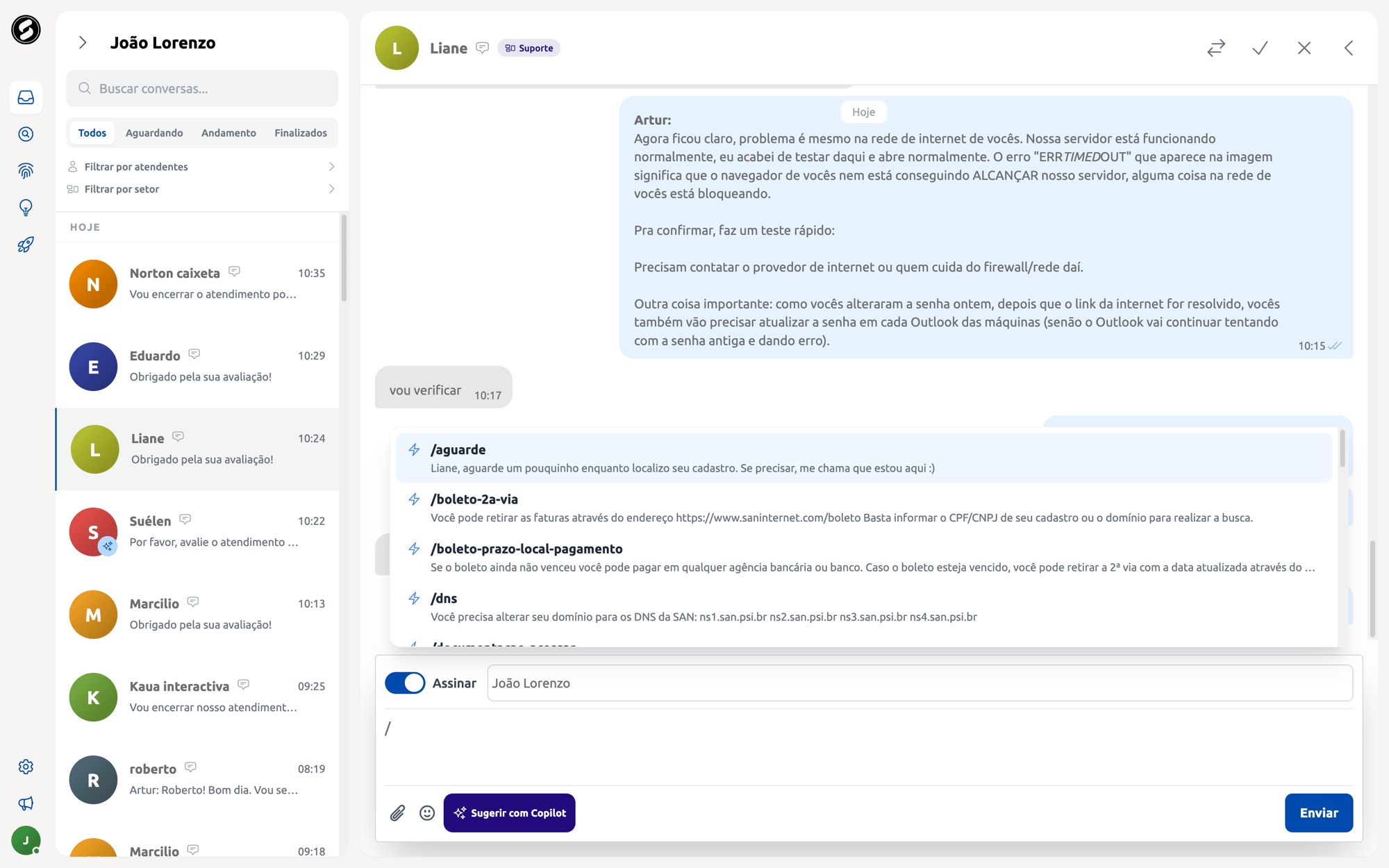
2. No inbox, o atendente digita `/` seguido do atalho (ex: `/saudações`)
3. Um menu aparece com as mensagens disponíveis, filtradas em tempo real
4. Ao selecionar, o conteúdo substitui o comando no campo de digitação
5. As variáveis são resolvidas automaticamente antes do envio
 ## Variáveis disponíveis
As mensagens rápidas suportam variáveis que são substituídas automaticamente pelo sistema no momento do uso:
| Variável | Descrição | Exemplo |
| -------------------- | --------------------------- | ----------- |
| `{{nome_cliente}}` | Nome do contato na conversa | Maria Silva |
| `{{nome_atendente}}` | Nome do atendente logado | João Lima |
**Exemplo de mensagem:**
```
Olá {{nome_cliente}}, eu sou {{nome_atendente}}, como posso te ajudar?
```
**Resultado no inbox:**
```
Olá Maria Silva, eu sou João Lima, como posso te ajudar?
```
## Usar no inbox
Para utilizar uma mensagem rápida durante um atendimento:
No campo de mensagem de uma conversa, digite `/`. O menu de atalhos aparece automaticamente.
Continue digitando para filtrar (ex: `/sau` filtra para "saudações"). O preview já mostra as variáveis resolvidas com os dados da conversa atual.
Use as setas `↑` `↓` para navegar, `Enter` para selecionar, ou clique diretamente na opção desejada. Pressione `Esc` para fechar o menu.
O conteúdo da mensagem substitui o comando no campo de digitação. Revise se necessário e envie normalmente.
O menu de mensagens rápidas funciona tanto na versão desktop quanto na versão mobile do inbox.
## Configuração
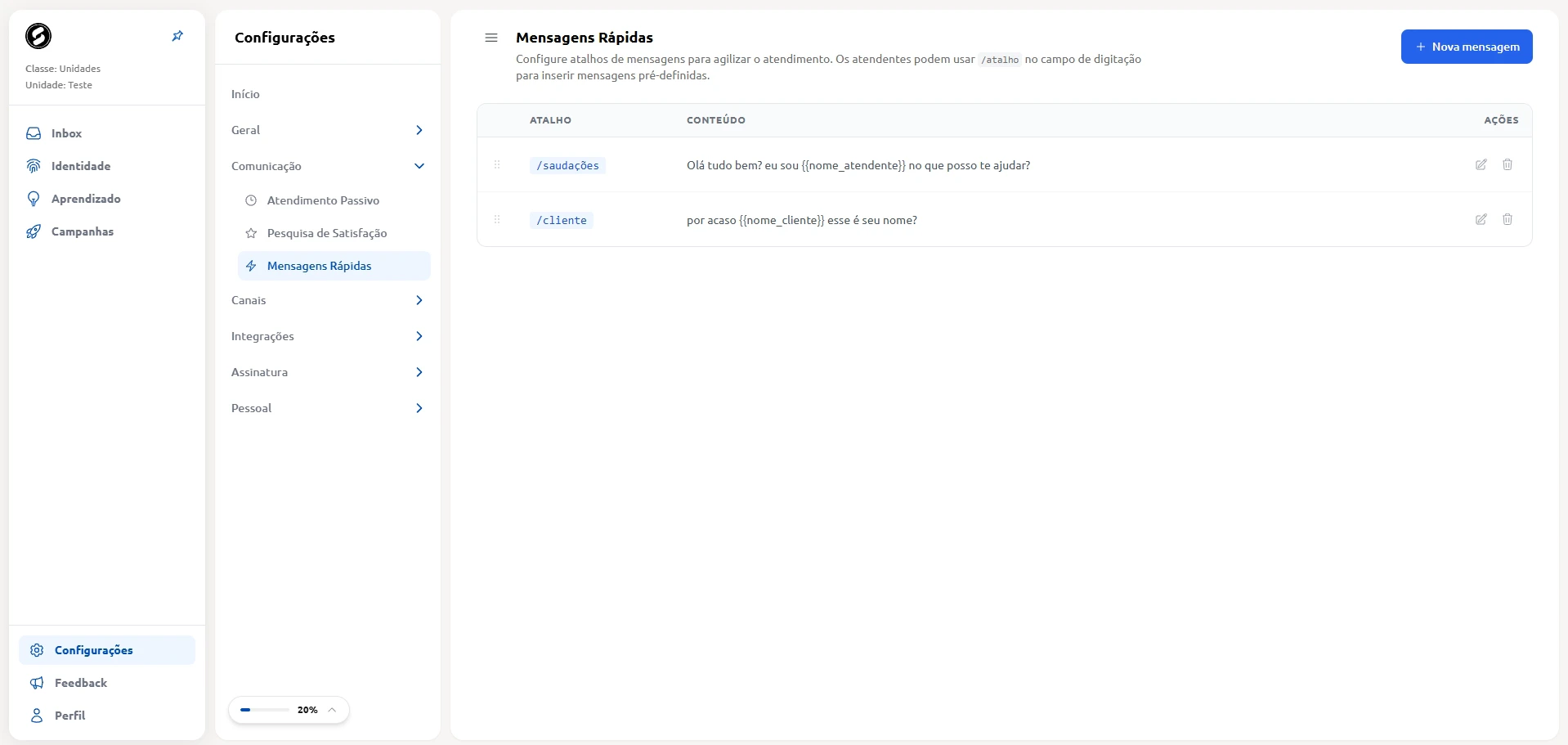
Para gerenciar mensagens rápidas, acesse **Configurações > Comunicação > Mensagens Rápidas**.
## Variáveis disponíveis
As mensagens rápidas suportam variáveis que são substituídas automaticamente pelo sistema no momento do uso:
| Variável | Descrição | Exemplo |
| -------------------- | --------------------------- | ----------- |
| `{{nome_cliente}}` | Nome do contato na conversa | Maria Silva |
| `{{nome_atendente}}` | Nome do atendente logado | João Lima |
**Exemplo de mensagem:**
```
Olá {{nome_cliente}}, eu sou {{nome_atendente}}, como posso te ajudar?
```
**Resultado no inbox:**
```
Olá Maria Silva, eu sou João Lima, como posso te ajudar?
```
## Usar no inbox
Para utilizar uma mensagem rápida durante um atendimento:
No campo de mensagem de uma conversa, digite `/`. O menu de atalhos aparece automaticamente.
Continue digitando para filtrar (ex: `/sau` filtra para "saudações"). O preview já mostra as variáveis resolvidas com os dados da conversa atual.
Use as setas `↑` `↓` para navegar, `Enter` para selecionar, ou clique diretamente na opção desejada. Pressione `Esc` para fechar o menu.
O conteúdo da mensagem substitui o comando no campo de digitação. Revise se necessário e envie normalmente.
O menu de mensagens rápidas funciona tanto na versão desktop quanto na versão mobile do inbox.
## Configuração
Para gerenciar mensagens rápidas, acesse **Configurações > Comunicação > Mensagens Rápidas**.
 ### Criar uma mensagem rápida
No menu lateral, vá em **Configurações > Comunicação > Mensagens Rápidas**.
O botão fica no canto superior direito da página.
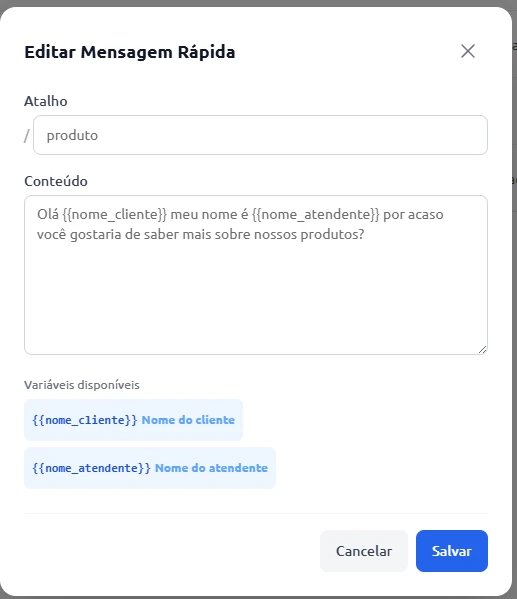
Defina o comando que os atendentes usarão (ex: `saudação`). Use apenas letras, números, hífens ou underscores.
Digite o texto da mensagem. Use os botões de variáveis abaixo do campo para inserir `{{nome_cliente}}` ou `{{nome_atendente}}`.
Clique em **Criar** para salvar a mensagem rápida.
### Criar uma mensagem rápida
No menu lateral, vá em **Configurações > Comunicação > Mensagens Rápidas**.
O botão fica no canto superior direito da página.
Defina o comando que os atendentes usarão (ex: `saudação`). Use apenas letras, números, hífens ou underscores.
Digite o texto da mensagem. Use os botões de variáveis abaixo do campo para inserir `{{nome_cliente}}` ou `{{nome_atendente}}`.
Clique em **Criar** para salvar a mensagem rápida.
 ### Editar ou excluir
Na tabela de mensagens rápidas, cada linha possui botões de ação:
* **Editar** (ícone de lápis): abre o modal com os dados preenchidos para edição
* **Excluir** (ícone de lixeira): solicita confirmação antes de remover
### Reordenar
Arraste as linhas da tabela para alterar a ordem em que as mensagens aparecem no menu do inbox. A nova ordem é salva automaticamente.
## Permissões
| Ação | Quem pode |
| -------------------------------------- | ------------------------------------ |
| **Usar** mensagens rápidas no inbox | Todos os atendentes |
| **Criar, editar, excluir e reordenar** | Proprietários, gerentes e backoffice |
As mensagens rápidas são compartilhadas entre todos os atendentes da empresa. Qualquer alteração fica disponível imediatamente para toda a equipe.
### Editar ou excluir
Na tabela de mensagens rápidas, cada linha possui botões de ação:
* **Editar** (ícone de lápis): abre o modal com os dados preenchidos para edição
* **Excluir** (ícone de lixeira): solicita confirmação antes de remover
### Reordenar
Arraste as linhas da tabela para alterar a ordem em que as mensagens aparecem no menu do inbox. A nova ordem é salva automaticamente.
## Permissões
| Ação | Quem pode |
| -------------------------------------- | ------------------------------------ |
| **Usar** mensagens rápidas no inbox | Todos os atendentes |
| **Criar, editar, excluir e reordenar** | Proprietários, gerentes e backoffice |
As mensagens rápidas são compartilhadas entre todos os atendentes da empresa. Qualquer alteração fica disponível imediatamente para toda a equipe.