> ## Documentation Index
> Fetch the complete documentation index at: https://talk-docs.saninternet.com/llms.txt
> Use this file to discover all available pages before exploring further.
# Inbox
> Todas as conversas em um só lugar. Gerencie, filtre e acompanhe cada interação em tempo real.
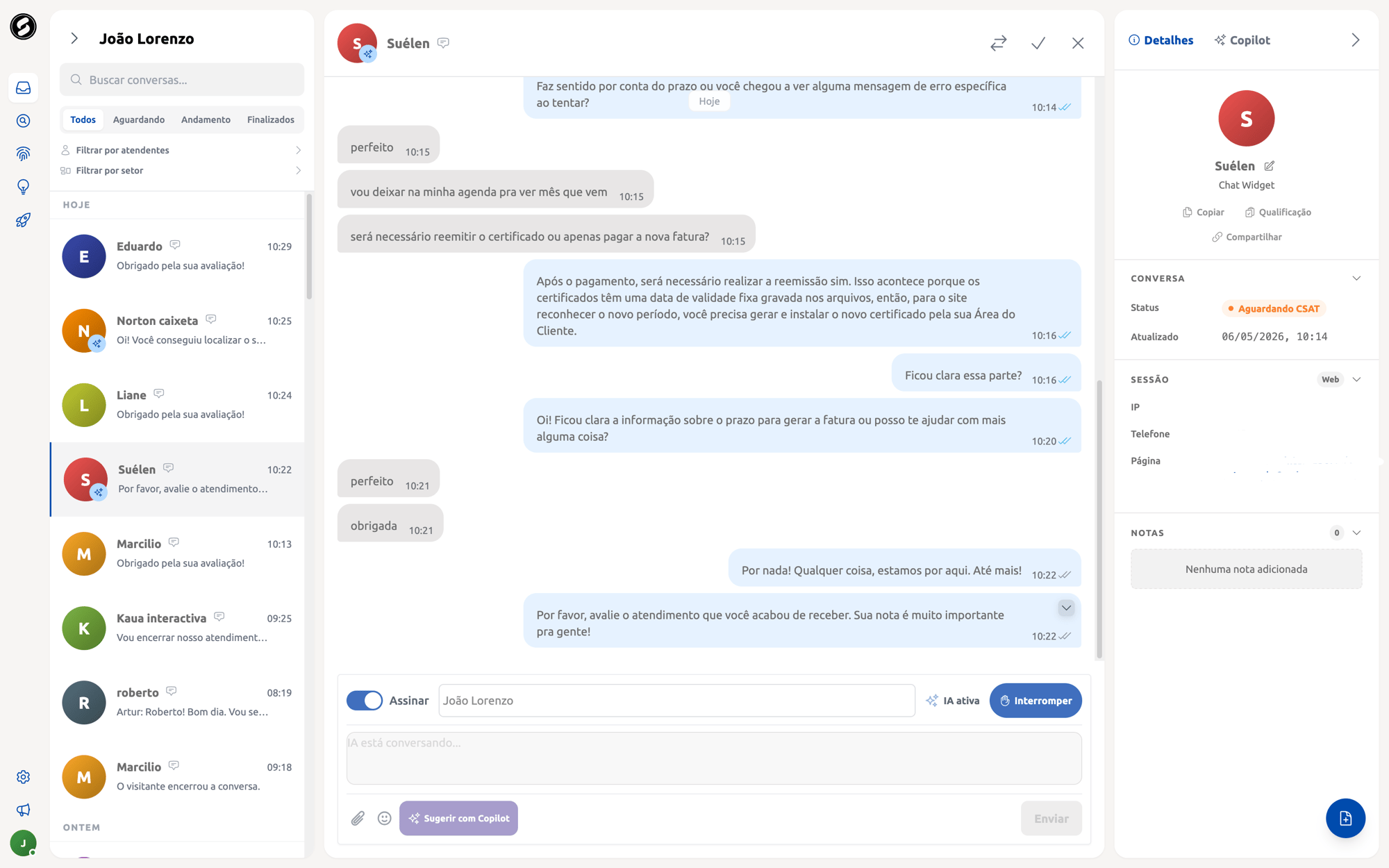
O Inbox é o centro do atendimento no Talk AI. Todas as conversas chegam aqui, organizadas por status, atendente e setor. Você acompanha cada interação em tempo real, com histórico completo e controle total sobre o fluxo de atendimento.
 ## Navegação do Inbox
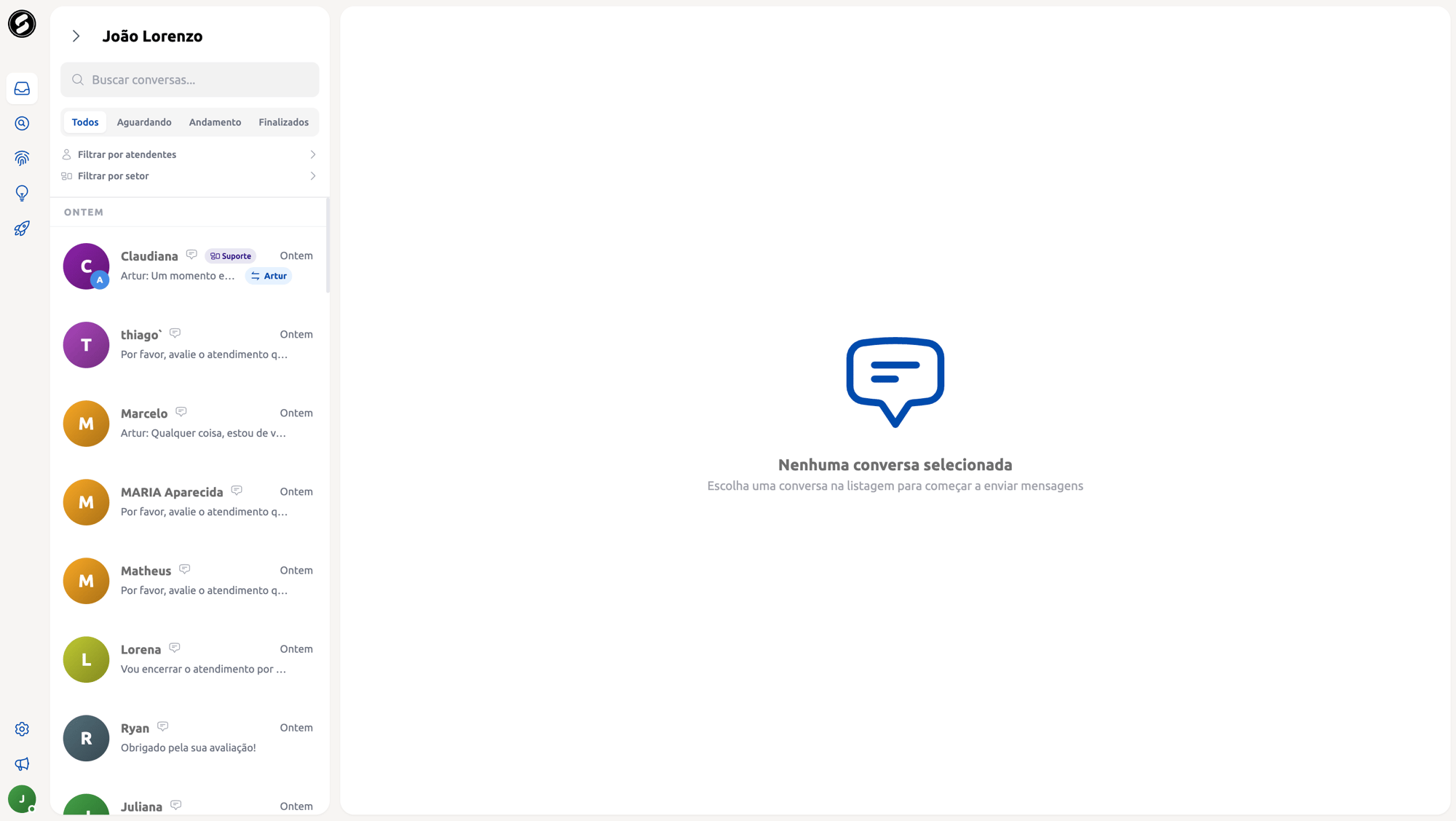 O menu lateral do Inbox organiza suas conversas de forma intuitiva:
| Seção | O que mostra |
| ----------------- | ------------------------------------------ |
| **Sua caixa** | Conversas atribuídas a você |
| **Tudo** | Todas as conversas da unidade |
| **Não atribuído** | Conversas que ainda não têm um responsável |
| **Contatos** | Lista completa de contatos da unidade |
### Agentes de IA
Uma seção dedicada permite acompanhar o desempenho dos agentes de IA:
* **Todas as conversas** atendidas pela IA
* **Finalizadas** com sucesso pela IA
* **Transferidas** pela IA para um humano
* **Abandonadas** pelo cliente durante atendimento da IA
### Canais
Filtre conversas por canal de origem para visualizar apenas as interações de um canal específico.
## Filtros e organização
O menu lateral do Inbox organiza suas conversas de forma intuitiva:
| Seção | O que mostra |
| ----------------- | ------------------------------------------ |
| **Sua caixa** | Conversas atribuídas a você |
| **Tudo** | Todas as conversas da unidade |
| **Não atribuído** | Conversas que ainda não têm um responsável |
| **Contatos** | Lista completa de contatos da unidade |
### Agentes de IA
Uma seção dedicada permite acompanhar o desempenho dos agentes de IA:
* **Todas as conversas** atendidas pela IA
* **Finalizadas** com sucesso pela IA
* **Transferidas** pela IA para um humano
* **Abandonadas** pelo cliente durante atendimento da IA
### Canais
Filtre conversas por canal de origem para visualizar apenas as interações de um canal específico.
## Filtros e organização
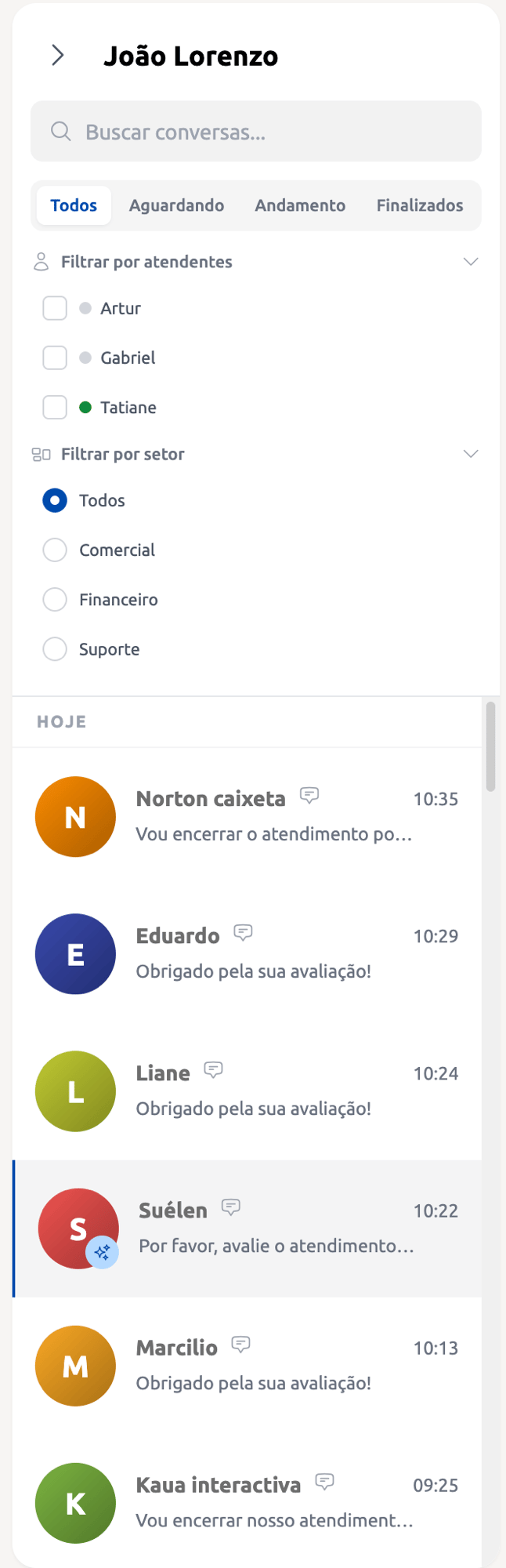 Use as abas no topo para filtrar por status da conversa:
* **Todos**: todas as conversas ativas
* **Aguardando**: conversas que ainda não receberam a primeira resposta de um atendente
* **Em andamento**: conversas sendo atendidas neste momento
* **Finalizados**: conversas já encerradas
Visualize conversas de atendentes específicos. Cada atendente mostra um indicador de status (online/offline) para facilitar a distribuição de trabalho.
Filtre por setor (Comercial, Financeiro, Suporte e outros setores configurados) para focar nas conversas de uma área específica da operação.
Pesquise por nome ou telefone para encontrar rapidamente uma conversa específica.
### Organização por data
As conversas são agrupadas automaticamente por período:
* **Fixados**: conversas marcadas como prioritárias ficam sempre no topo
* **Hoje**: conversas do dia atual
* **Ontem**: conversas do dia anterior
* **Anteriores**: conversas mais antigas
## Status das conversas
Cada conversa passa por um ciclo de vida com status claros:
| Status | Cor | Significado |
| ------------------- | ------- | ---------------------------------------------- |
| **Aguardando** | Amarelo | Conversa sem primeira resposta de um atendente |
| **Em andamento** | Azul | Atendente já respondeu, conversa ativa |
| **Aguardando CSAT** | Roxo | Aguardando avaliação de satisfação do cliente |
| **Finalizada** | Verde | Conversa encerrada |
## Painel de detalhes
Ao abrir uma conversa, o painel lateral exibe duas abas:
Informações do contato, atendente responsável, setor e status da conversa. Permite transferir ou reatribuir diretamente.
O assistente de IA sugere respostas com base no conhecimento da empresa. Disponível quando a conversa está atribuída ao atendente logado.
## Ações em uma conversa
### Transferir conversa
Redirecione uma conversa para outro atendente ou setor quando necessário:
Clique no botão de transferência dentro da conversa.
Selecione um atendente específico ou um setor. Use a busca para encontrar rapidamente.
Descreva o motivo da transferência para dar contexto ao próximo atendente.
O próximo atendente recebe a conversa com todo o histórico e o motivo da transferência.
### Finalizar conversa
O botão fica disponível na conversa ativa.
Descreva o motivo do fechamento. Essa informação alimenta as métricas e a avaliação de conversas.
A conversa muda para o status **Finalizada** e sai da fila ativa.
## Tipos de mensagem
O Inbox suporta múltiplos formatos de comunicação:
* **Texto** com formatação
* **Imagens** e **documentos** (PDFs, planilhas)
* **Áudio** gravado ou enviado pelo cliente
* **Reações** a mensagens
* **Edição e exclusão** de mensagens enviadas
Indicadores visuais mostram quando o cliente está digitando ou gravando áudio.
## Notas internas
Adicione anotações visíveis apenas para a equipe. Útil para compartilhar contexto antes de transferir uma conversa ou registrar informações relevantes.
Fixe conversas prioritárias para que elas fiquem sempre visíveis no topo do Inbox, independente de novos atendimentos.
Use as abas no topo para filtrar por status da conversa:
* **Todos**: todas as conversas ativas
* **Aguardando**: conversas que ainda não receberam a primeira resposta de um atendente
* **Em andamento**: conversas sendo atendidas neste momento
* **Finalizados**: conversas já encerradas
Visualize conversas de atendentes específicos. Cada atendente mostra um indicador de status (online/offline) para facilitar a distribuição de trabalho.
Filtre por setor (Comercial, Financeiro, Suporte e outros setores configurados) para focar nas conversas de uma área específica da operação.
Pesquise por nome ou telefone para encontrar rapidamente uma conversa específica.
### Organização por data
As conversas são agrupadas automaticamente por período:
* **Fixados**: conversas marcadas como prioritárias ficam sempre no topo
* **Hoje**: conversas do dia atual
* **Ontem**: conversas do dia anterior
* **Anteriores**: conversas mais antigas
## Status das conversas
Cada conversa passa por um ciclo de vida com status claros:
| Status | Cor | Significado |
| ------------------- | ------- | ---------------------------------------------- |
| **Aguardando** | Amarelo | Conversa sem primeira resposta de um atendente |
| **Em andamento** | Azul | Atendente já respondeu, conversa ativa |
| **Aguardando CSAT** | Roxo | Aguardando avaliação de satisfação do cliente |
| **Finalizada** | Verde | Conversa encerrada |
## Painel de detalhes
Ao abrir uma conversa, o painel lateral exibe duas abas:
Informações do contato, atendente responsável, setor e status da conversa. Permite transferir ou reatribuir diretamente.
O assistente de IA sugere respostas com base no conhecimento da empresa. Disponível quando a conversa está atribuída ao atendente logado.
## Ações em uma conversa
### Transferir conversa
Redirecione uma conversa para outro atendente ou setor quando necessário:
Clique no botão de transferência dentro da conversa.
Selecione um atendente específico ou um setor. Use a busca para encontrar rapidamente.
Descreva o motivo da transferência para dar contexto ao próximo atendente.
O próximo atendente recebe a conversa com todo o histórico e o motivo da transferência.
### Finalizar conversa
O botão fica disponível na conversa ativa.
Descreva o motivo do fechamento. Essa informação alimenta as métricas e a avaliação de conversas.
A conversa muda para o status **Finalizada** e sai da fila ativa.
## Tipos de mensagem
O Inbox suporta múltiplos formatos de comunicação:
* **Texto** com formatação
* **Imagens** e **documentos** (PDFs, planilhas)
* **Áudio** gravado ou enviado pelo cliente
* **Reações** a mensagens
* **Edição e exclusão** de mensagens enviadas
Indicadores visuais mostram quando o cliente está digitando ou gravando áudio.
## Notas internas
Adicione anotações visíveis apenas para a equipe. Útil para compartilhar contexto antes de transferir uma conversa ou registrar informações relevantes.
Fixe conversas prioritárias para que elas fiquem sempre visíveis no topo do Inbox, independente de novos atendimentos.