> ## Documentation Index
> Fetch the complete documentation index at: https://talk-docs.saninternet.com/llms.txt
> Use this file to discover all available pages before exploring further.
# Central de Conversas
> Visão completa de todas as conversas. Audite, analise e exporte dados da sua operação.
A Central de Conversas é o painel de gestão que dá visibilidade total sobre todas as conversas que já passaram pela plataforma. Diferente do [Inbox](/atendimento/conversas), que foca no atendimento em tempo real, a Central é voltada para auditoria, análise e exportação de dados.
## Visão geral
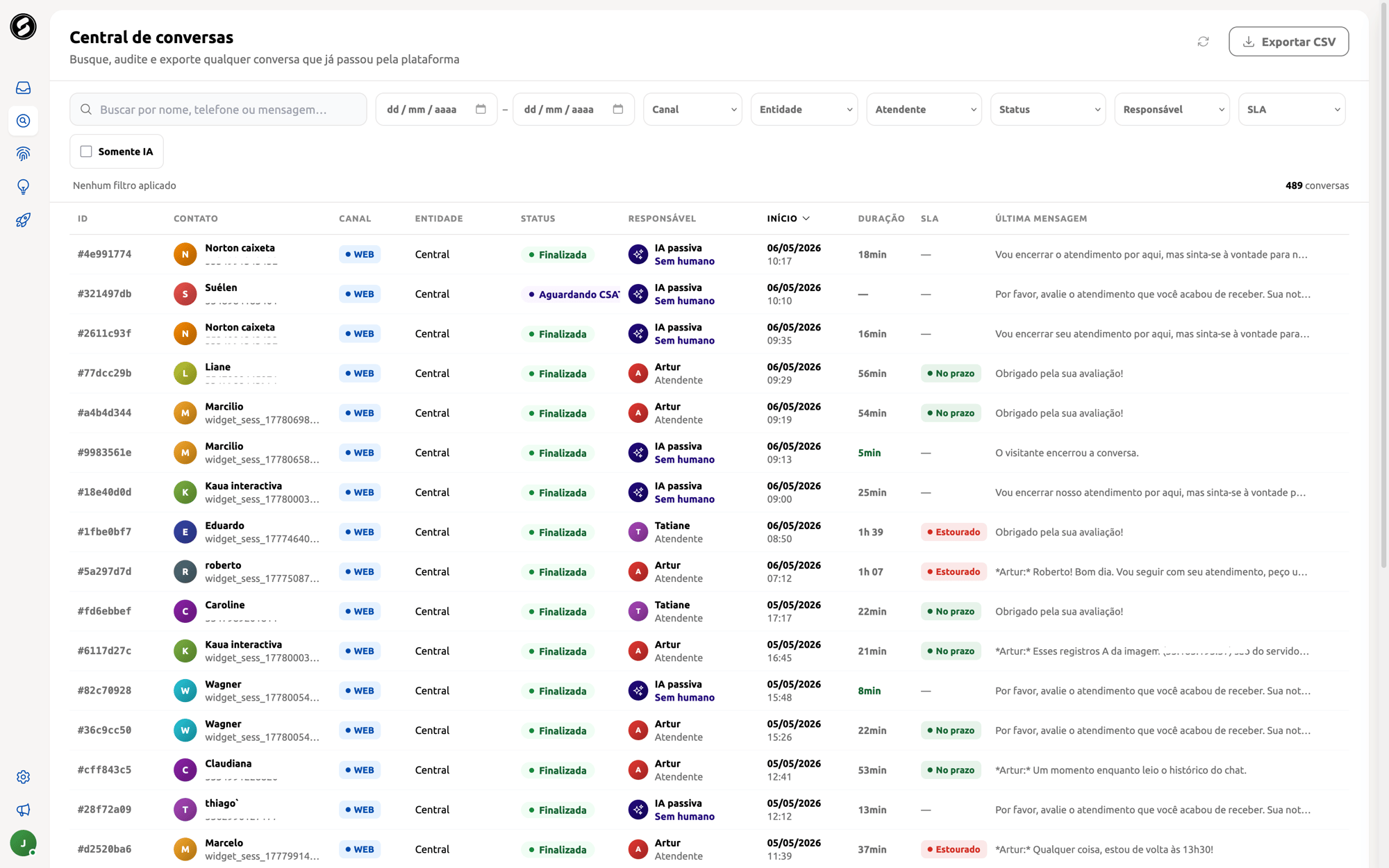 A Central apresenta todas as conversas em uma tabela com informações detalhadas:
| Coluna | O que mostra |
| ------------------- | ---------------------------------------------------- |
| **ID** | Identificador único da conversa (clique para copiar) |
| **Contato** | Nome e telefone do cliente |
| **Canal** | Canal de origem da conversa |
| **Entidade** | Unidade vinculada à conversa |
| **Status** | Status atual com indicador colorido |
| **Responsável** | Atendente ou tipo de responsável (IA, campanha) |
| **Início** | Data e hora de criação |
| **Duração** | Tempo total da conversa |
| **SLA** | Indicador visual do cumprimento do SLA |
| **Última mensagem** | Preview da mensagem mais recente |
## Filtros avançados
A Central oferece filtros poderosos para encontrar exatamente o que você precisa:
Pesquise por nome, telefone ou conteúdo de mensagem. A busca varre todas as conversas da operação.
Selecione um intervalo de datas para analisar conversas de um período específico.
Filtre por canal de origem: WhatsApp, WhatsApp Business (WABA) ou Widget de Chat.
Filtre por unidade para analisar a operação de uma localidade específica.
Veja apenas as conversas de um atendente específico.
Filtre por status: Aguardando (sem primeira resposta do atendente), Em andamento, Aguardando CSAT ou Finalizada.
Filtre por tipo de responsável: Atendente, Atendente passivo ou Campanha.
Filtre por cumprimento do SLA: Estourado, No prazo ou Sem SLA.
Ative essa opção para ver apenas conversas atendidas exclusivamente pela IA, sem intervenção humana.
Os filtros ativos aparecem como chips removíveis acima da tabela, com a opção de **Limpar tudo** para resetar a visualização.
## Detalhes da conversa
Clique em qualquer conversa para abrir o painel de detalhes com três abas:
Transcrição completa da conversa, com todas as mensagens organizadas cronologicamente. Cada mensagem mostra o remetente (cliente, atendente ou IA), horário e conteúdo. Mensagens do sistema (transferências, mudanças de status) também são exibidas.
* **Resumo gerado por IA**: síntese automática dos principais pontos da conversa
* **CSAT**: avaliação de satisfação do cliente com nota e comentário
* **Notas internas**: anotações registradas pela equipe durante o atendimento
* **Avaliações**: notas e comentários dos avaliadores sobre a qualidade do atendimento
* **SLA**: status, barra de progresso e tempo utilizado vs. tempo total
* **Timing**: data de início, encerramento, duração e motivo de encerramento
* **Informações**: ID da conversa, status, canal, unidade, contato, tipo de responsável e atendente
## Indicadores de SLA
O indicador de SLA na Central usa cores para comunicar rapidamente a situação:
| Cor | Status | Significado |
| -------- | ------------- | ---------------------------------- |
| Verde | **No prazo** | Tempo de resposta dentro do limite |
| Amarelo | **Alerta** | Próximo do limite de SLA |
| Vermelho | **Estourado** | SLA ultrapassado |
| Azul | **Ativo** | SLA em andamento |
O SLA é configurado em [Operações > SLA](/operacoes/sla). Conversas sem SLA configurado aparecem com o indicador "Sem SLA".
## Exportar dados
Exporte todas as conversas filtradas em formato CSV para análise externa, relatórios ou compliance.
1. Aplique os filtros desejados
2. Clique em **Exportar CSV** no canto superior
3. O arquivo é baixado automaticamente com os dados da visualização atual
Combine filtros de período, status e SLA para gerar relatórios focados. Por exemplo, filtre por "SLA Estourado" no último mês para identificar gargalos na operação.
A Central apresenta todas as conversas em uma tabela com informações detalhadas:
| Coluna | O que mostra |
| ------------------- | ---------------------------------------------------- |
| **ID** | Identificador único da conversa (clique para copiar) |
| **Contato** | Nome e telefone do cliente |
| **Canal** | Canal de origem da conversa |
| **Entidade** | Unidade vinculada à conversa |
| **Status** | Status atual com indicador colorido |
| **Responsável** | Atendente ou tipo de responsável (IA, campanha) |
| **Início** | Data e hora de criação |
| **Duração** | Tempo total da conversa |
| **SLA** | Indicador visual do cumprimento do SLA |
| **Última mensagem** | Preview da mensagem mais recente |
## Filtros avançados
A Central oferece filtros poderosos para encontrar exatamente o que você precisa:
Pesquise por nome, telefone ou conteúdo de mensagem. A busca varre todas as conversas da operação.
Selecione um intervalo de datas para analisar conversas de um período específico.
Filtre por canal de origem: WhatsApp, WhatsApp Business (WABA) ou Widget de Chat.
Filtre por unidade para analisar a operação de uma localidade específica.
Veja apenas as conversas de um atendente específico.
Filtre por status: Aguardando (sem primeira resposta do atendente), Em andamento, Aguardando CSAT ou Finalizada.
Filtre por tipo de responsável: Atendente, Atendente passivo ou Campanha.
Filtre por cumprimento do SLA: Estourado, No prazo ou Sem SLA.
Ative essa opção para ver apenas conversas atendidas exclusivamente pela IA, sem intervenção humana.
Os filtros ativos aparecem como chips removíveis acima da tabela, com a opção de **Limpar tudo** para resetar a visualização.
## Detalhes da conversa
Clique em qualquer conversa para abrir o painel de detalhes com três abas:
Transcrição completa da conversa, com todas as mensagens organizadas cronologicamente. Cada mensagem mostra o remetente (cliente, atendente ou IA), horário e conteúdo. Mensagens do sistema (transferências, mudanças de status) também são exibidas.
* **Resumo gerado por IA**: síntese automática dos principais pontos da conversa
* **CSAT**: avaliação de satisfação do cliente com nota e comentário
* **Notas internas**: anotações registradas pela equipe durante o atendimento
* **Avaliações**: notas e comentários dos avaliadores sobre a qualidade do atendimento
* **SLA**: status, barra de progresso e tempo utilizado vs. tempo total
* **Timing**: data de início, encerramento, duração e motivo de encerramento
* **Informações**: ID da conversa, status, canal, unidade, contato, tipo de responsável e atendente
## Indicadores de SLA
O indicador de SLA na Central usa cores para comunicar rapidamente a situação:
| Cor | Status | Significado |
| -------- | ------------- | ---------------------------------- |
| Verde | **No prazo** | Tempo de resposta dentro do limite |
| Amarelo | **Alerta** | Próximo do limite de SLA |
| Vermelho | **Estourado** | SLA ultrapassado |
| Azul | **Ativo** | SLA em andamento |
O SLA é configurado em [Operações > SLA](/operacoes/sla). Conversas sem SLA configurado aparecem com o indicador "Sem SLA".
## Exportar dados
Exporte todas as conversas filtradas em formato CSV para análise externa, relatórios ou compliance.
1. Aplique os filtros desejados
2. Clique em **Exportar CSV** no canto superior
3. O arquivo é baixado automaticamente com os dados da visualização atual
Combine filtros de período, status e SLA para gerar relatórios focados. Por exemplo, filtre por "SLA Estourado" no último mês para identificar gargalos na operação.