> ## Documentation Index
> Fetch the complete documentation index at: https://talk-docs.saninternet.com/llms.txt
> Use this file to discover all available pages before exploring further.
# Usuários e permissões
> Adicione membros à sua equipe e controle o que cada um pode fazer em cada contexto da operação.
O Talk AI usa um sistema de permissões **por contexto**: o mesmo usuário pode ter papéis diferentes na **Empresa**, em uma **Área** e/ou em cada **Unidade**. Esse modelo permite, por exemplo, que alguém seja **Gestor da empresa inteira** e ao mesmo tempo **Atendente em uma unidade específica**.
A página de usuários fica em **Configurações → Usuários** ([talk.saninternet.com/settings/company/users](https://talk.saninternet.com/settings/company/users)).
## Visão geral da página
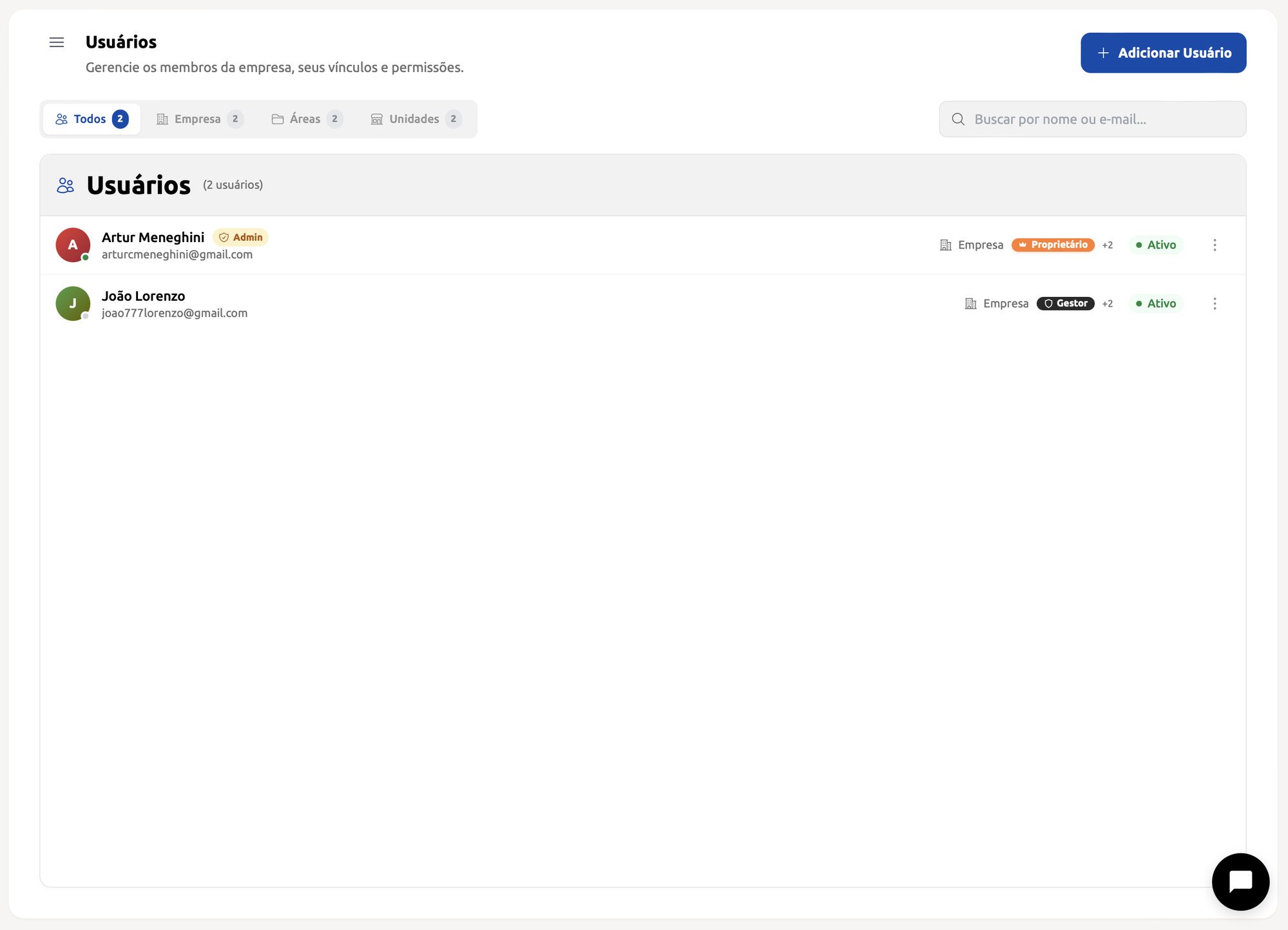 A tela é dividida em três partes:
* **Filtros**: `Todos`, `Empresa`, `Áreas`, `Unidades` — cada aba mostra um contador com a quantidade de usuários que possuem aquele tipo de acesso.
* **Busca**: campo para filtrar por nome ou e-mail.
* **Lista de usuários**: cada linha exibe avatar, nome, e-mail, o acesso principal (contexto + papel), um indicador `+N` quando há outros acessos, o status e o menu de ações.
O botão **Adicionar Usuário** (canto superior direito) só aparece para quem é **Proprietário** ou **Gestor da empresa**.
### Status do usuário
| Status | O que significa |
| ------------ | ----------------------------------------------------------------- |
| **Ativo** | Usuário com acesso liberado ao sistema. |
| **Inativo** | Acesso bloqueado. Pode ser reativado a qualquer momento. |
| **Pendente** | Convite enviado, aguardando o usuário definir a senha. |
| **Expirado** | Convite passou de 24h sem ser aceito. Reenvie para gerar um novo. |
### Selo de Administrador da assinatura
O usuário responsável pela assinatura aparece com um selo **Admin** (cadeado dourado) ao lado do nome. Esse usuário tem proteções especiais:
* Não pode ser inativado.
* Os acessos dele não podem ser alterados pela tela de gerenciamento.
* A senha só pode ser trocada pelo próprio Admin.
***
## Papéis disponíveis
Cada **contexto** (Empresa, Área, Unidade) aceita um conjunto específico de papéis. Os mesmos rótulos aparecem em diferentes lugares com cores próprias:
| Papel | Identificação visual | Onde pode ser atribuído |
| ---------------- | -------------------- | ----------------------- |
| **Proprietário** | Laranja com coroa | Empresa, Área, Unidade |
| **Gestor** | Preto com escudo | Empresa, Área, Unidade |
| **Gerente** | Azul claro | Apenas Unidade |
| **Atendente** | Verde claro | Apenas Unidade |
### O que cada papel faz
Acesso total ao contexto em que foi atribuído. No nível **Empresa**, controla assinaturas, API keys, configurações globais e toda a estrutura organizacional. Mantenha o número de Proprietários reduzido por motivos de segurança.
Gerencia operação, usuários e configurações do contexto, mas sem acesso a assinatura e API keys. É o papel ideal para administradores do dia a dia.
Responsável pela operação de uma **Unidade**: acompanha métricas, gerencia atendentes, configura canais e regras. Não tem acesso a configurações de empresa ou outras unidades.
Atua no atendimento da Unidade: responde conversas, usa o Copilot e gerencia seus próprios contatos. Não acessa métricas gerenciais nem configurações.
Um mesmo usuário pode acumular papéis em vários contextos. Quando isso acontece, a lista mostra o acesso principal e um indicador **+N** clicável que abre o painel **Gerenciar Acessos**.
***
## Adicionar usuário
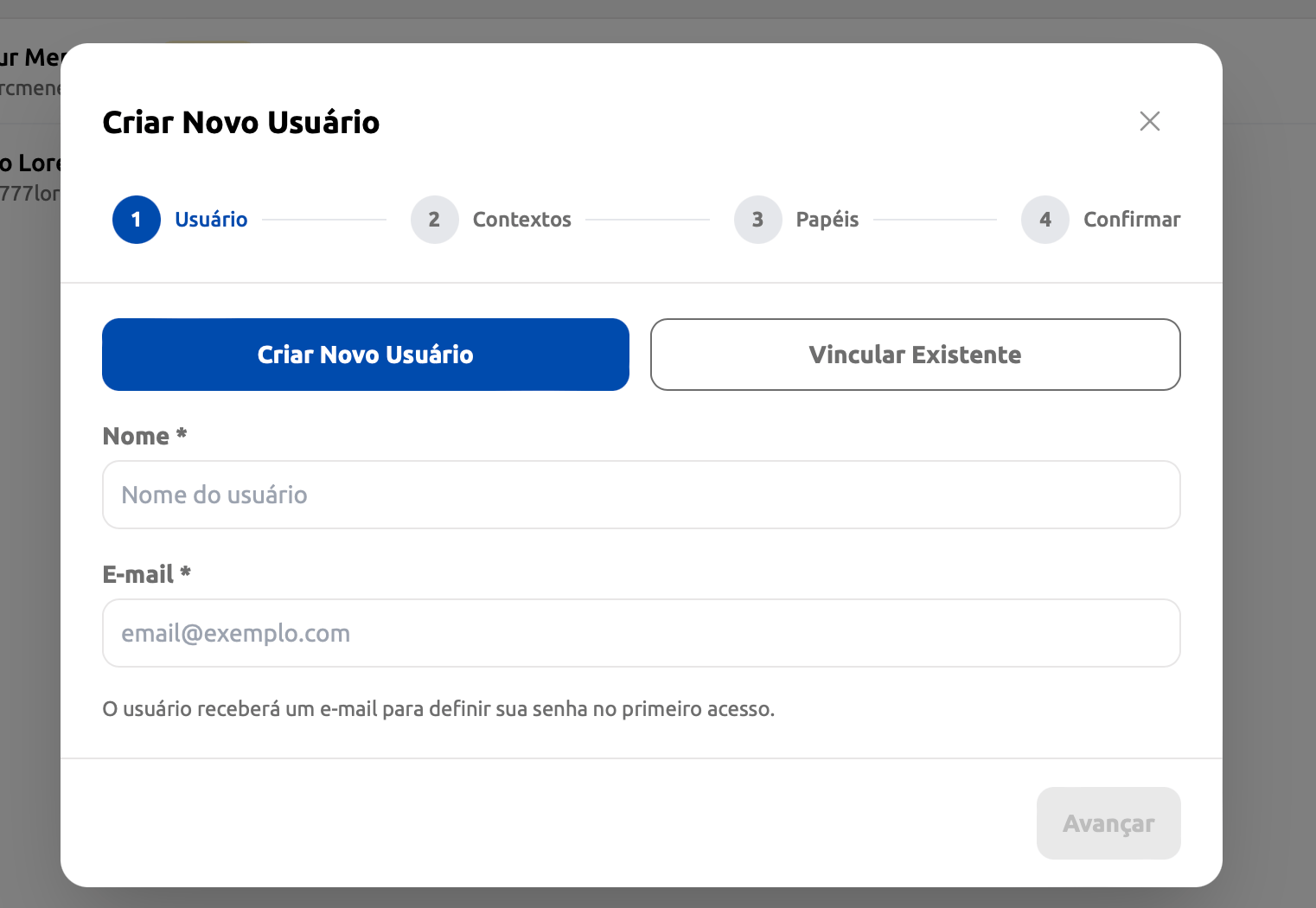
Clique em **+ Adicionar Usuário** para abrir o assistente. Ele tem **4 etapas**, e funciona tanto para convidar uma pessoa nova quanto para vincular alguém que já existe na empresa em novos contextos.
Escolha entre dois modos no topo da etapa:
* **Criar Novo Usuário**: informe **Nome** e **E-mail**. Ele receberá um e-mail para definir a senha no primeiro acesso.
* **Vincular Existente**: selecione na lista um usuário que já pertence à empresa para adicionar novos contextos de acesso. Ao escolher, o assistente já preenche automaticamente os acessos atuais — você pode adicionar, alterar ou remover papéis a partir daí.
A tela é dividida em três partes:
* **Filtros**: `Todos`, `Empresa`, `Áreas`, `Unidades` — cada aba mostra um contador com a quantidade de usuários que possuem aquele tipo de acesso.
* **Busca**: campo para filtrar por nome ou e-mail.
* **Lista de usuários**: cada linha exibe avatar, nome, e-mail, o acesso principal (contexto + papel), um indicador `+N` quando há outros acessos, o status e o menu de ações.
O botão **Adicionar Usuário** (canto superior direito) só aparece para quem é **Proprietário** ou **Gestor da empresa**.
### Status do usuário
| Status | O que significa |
| ------------ | ----------------------------------------------------------------- |
| **Ativo** | Usuário com acesso liberado ao sistema. |
| **Inativo** | Acesso bloqueado. Pode ser reativado a qualquer momento. |
| **Pendente** | Convite enviado, aguardando o usuário definir a senha. |
| **Expirado** | Convite passou de 24h sem ser aceito. Reenvie para gerar um novo. |
### Selo de Administrador da assinatura
O usuário responsável pela assinatura aparece com um selo **Admin** (cadeado dourado) ao lado do nome. Esse usuário tem proteções especiais:
* Não pode ser inativado.
* Os acessos dele não podem ser alterados pela tela de gerenciamento.
* A senha só pode ser trocada pelo próprio Admin.
***
## Papéis disponíveis
Cada **contexto** (Empresa, Área, Unidade) aceita um conjunto específico de papéis. Os mesmos rótulos aparecem em diferentes lugares com cores próprias:
| Papel | Identificação visual | Onde pode ser atribuído |
| ---------------- | -------------------- | ----------------------- |
| **Proprietário** | Laranja com coroa | Empresa, Área, Unidade |
| **Gestor** | Preto com escudo | Empresa, Área, Unidade |
| **Gerente** | Azul claro | Apenas Unidade |
| **Atendente** | Verde claro | Apenas Unidade |
### O que cada papel faz
Acesso total ao contexto em que foi atribuído. No nível **Empresa**, controla assinaturas, API keys, configurações globais e toda a estrutura organizacional. Mantenha o número de Proprietários reduzido por motivos de segurança.
Gerencia operação, usuários e configurações do contexto, mas sem acesso a assinatura e API keys. É o papel ideal para administradores do dia a dia.
Responsável pela operação de uma **Unidade**: acompanha métricas, gerencia atendentes, configura canais e regras. Não tem acesso a configurações de empresa ou outras unidades.
Atua no atendimento da Unidade: responde conversas, usa o Copilot e gerencia seus próprios contatos. Não acessa métricas gerenciais nem configurações.
Um mesmo usuário pode acumular papéis em vários contextos. Quando isso acontece, a lista mostra o acesso principal e um indicador **+N** clicável que abre o painel **Gerenciar Acessos**.
***
## Adicionar usuário
Clique em **+ Adicionar Usuário** para abrir o assistente. Ele tem **4 etapas**, e funciona tanto para convidar uma pessoa nova quanto para vincular alguém que já existe na empresa em novos contextos.
Escolha entre dois modos no topo da etapa:
* **Criar Novo Usuário**: informe **Nome** e **E-mail**. Ele receberá um e-mail para definir a senha no primeiro acesso.
* **Vincular Existente**: selecione na lista um usuário que já pertence à empresa para adicionar novos contextos de acesso. Ao escolher, o assistente já preenche automaticamente os acessos atuais — você pode adicionar, alterar ou remover papéis a partir daí.
 Marque os contextos em que esse usuário terá acesso. A árvore mostra:
* **Empresa** no topo
* **Áreas** (com setas para expandir/recolher)
* **Unidades** indentadas abaixo da Área a que pertencem
Você pode selecionar quantos quiser — Empresa + várias Áreas + várias Unidades — em um único fluxo.
Marque os contextos em que esse usuário terá acesso. A árvore mostra:
* **Empresa** no topo
* **Áreas** (com setas para expandir/recolher)
* **Unidades** indentadas abaixo da Área a que pertencem
Você pode selecionar quantos quiser — Empresa + várias Áreas + várias Unidades — em um único fluxo.
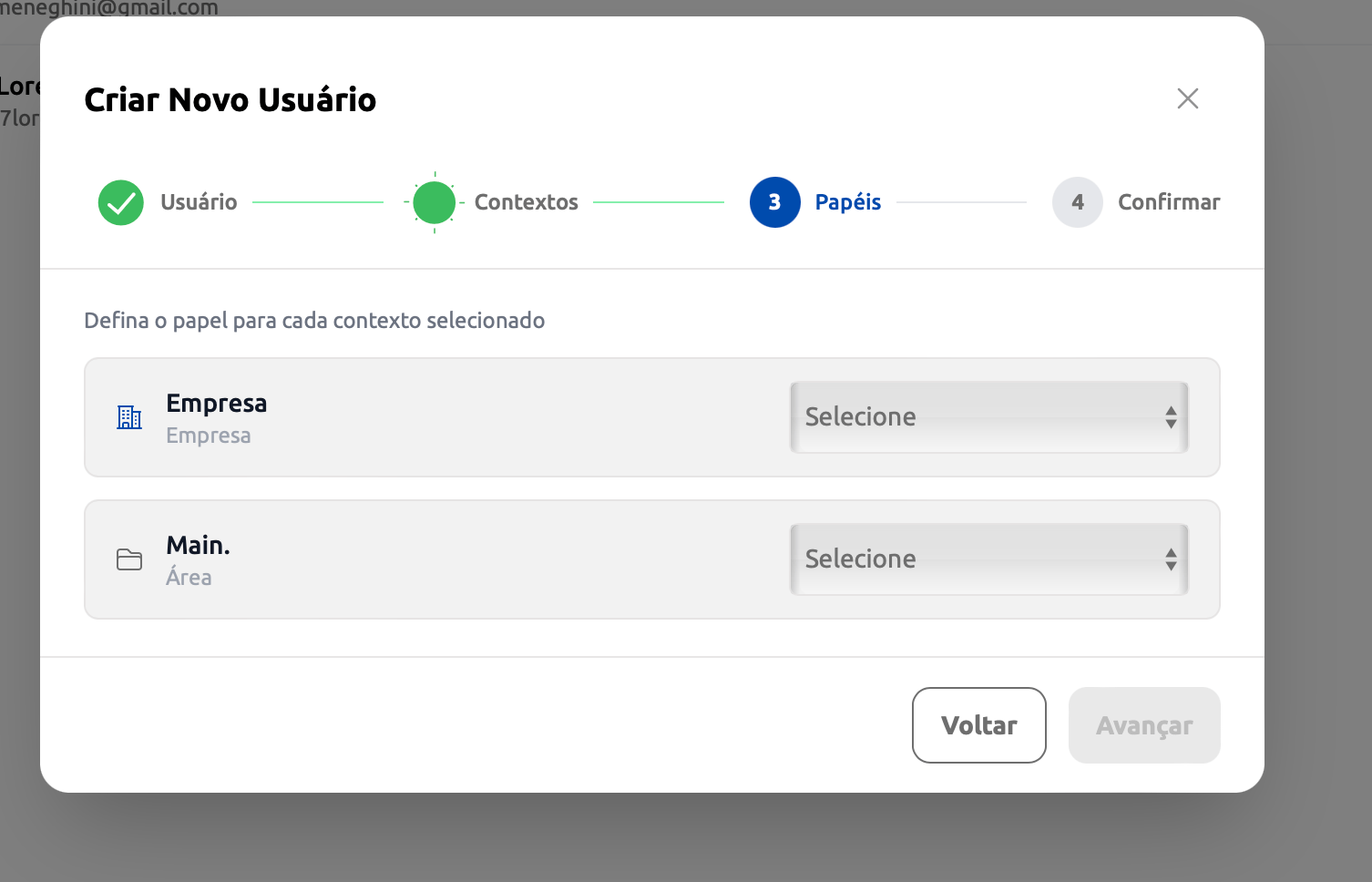
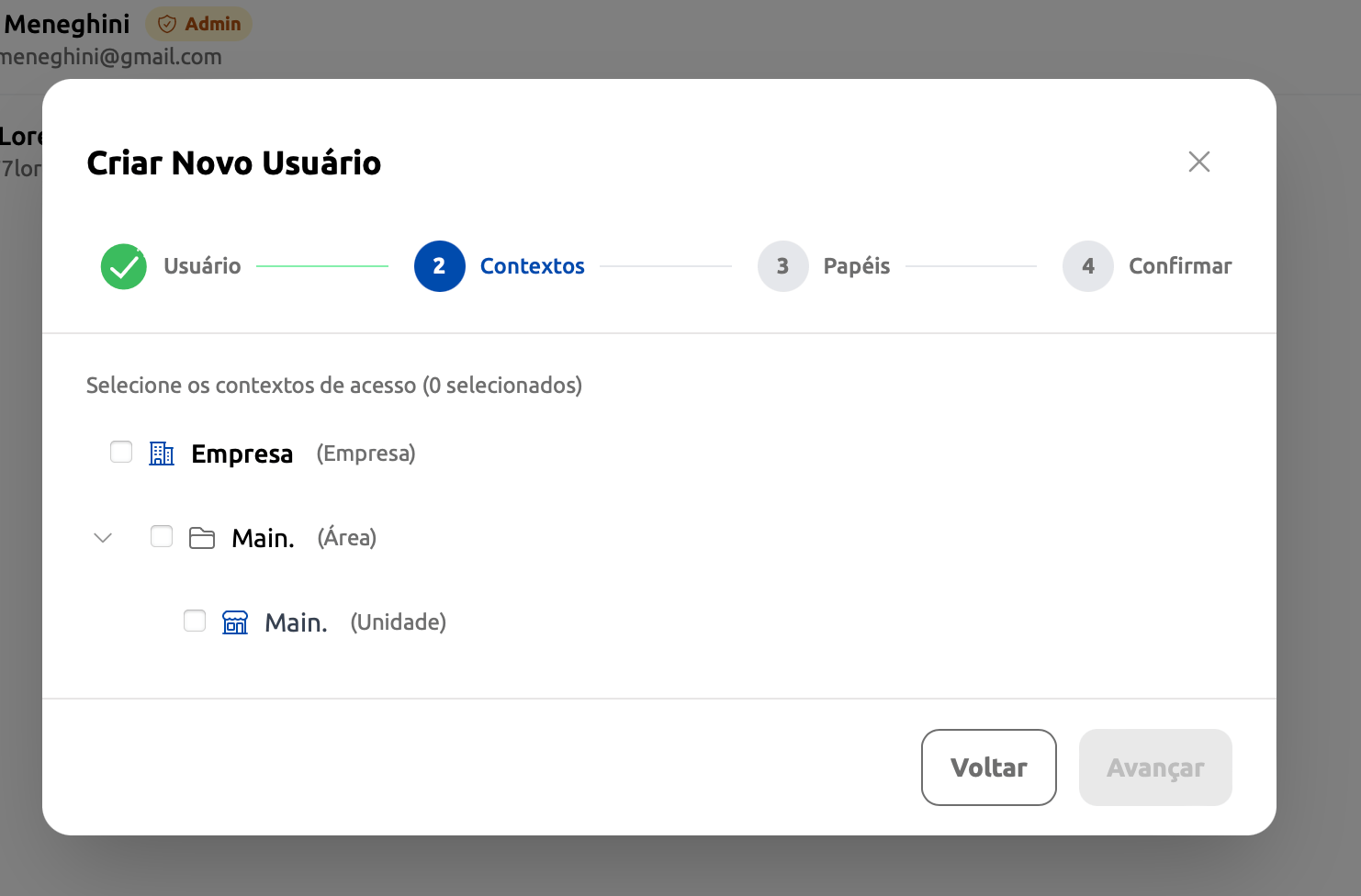 Você precisa selecionar **pelo menos um contexto** para avançar.
Para cada contexto escolhido, selecione o papel correspondente no menu suspenso:
* **Empresa** e **Área** permitem **Proprietário** ou **Gestor**.
* **Unidade** permite **Proprietário**, **Gestor**, **Gerente** ou **Atendente**.
Quando você seleciona uma Área e Unidades filhas, elas aparecem agrupadas para facilitar a atribuição.
Você precisa selecionar **pelo menos um contexto** para avançar.
Para cada contexto escolhido, selecione o papel correspondente no menu suspenso:
* **Empresa** e **Área** permitem **Proprietário** ou **Gestor**.
* **Unidade** permite **Proprietário**, **Gestor**, **Gerente** ou **Atendente**.
Quando você seleciona uma Área e Unidades filhas, elas aparecem agrupadas para facilitar a atribuição.
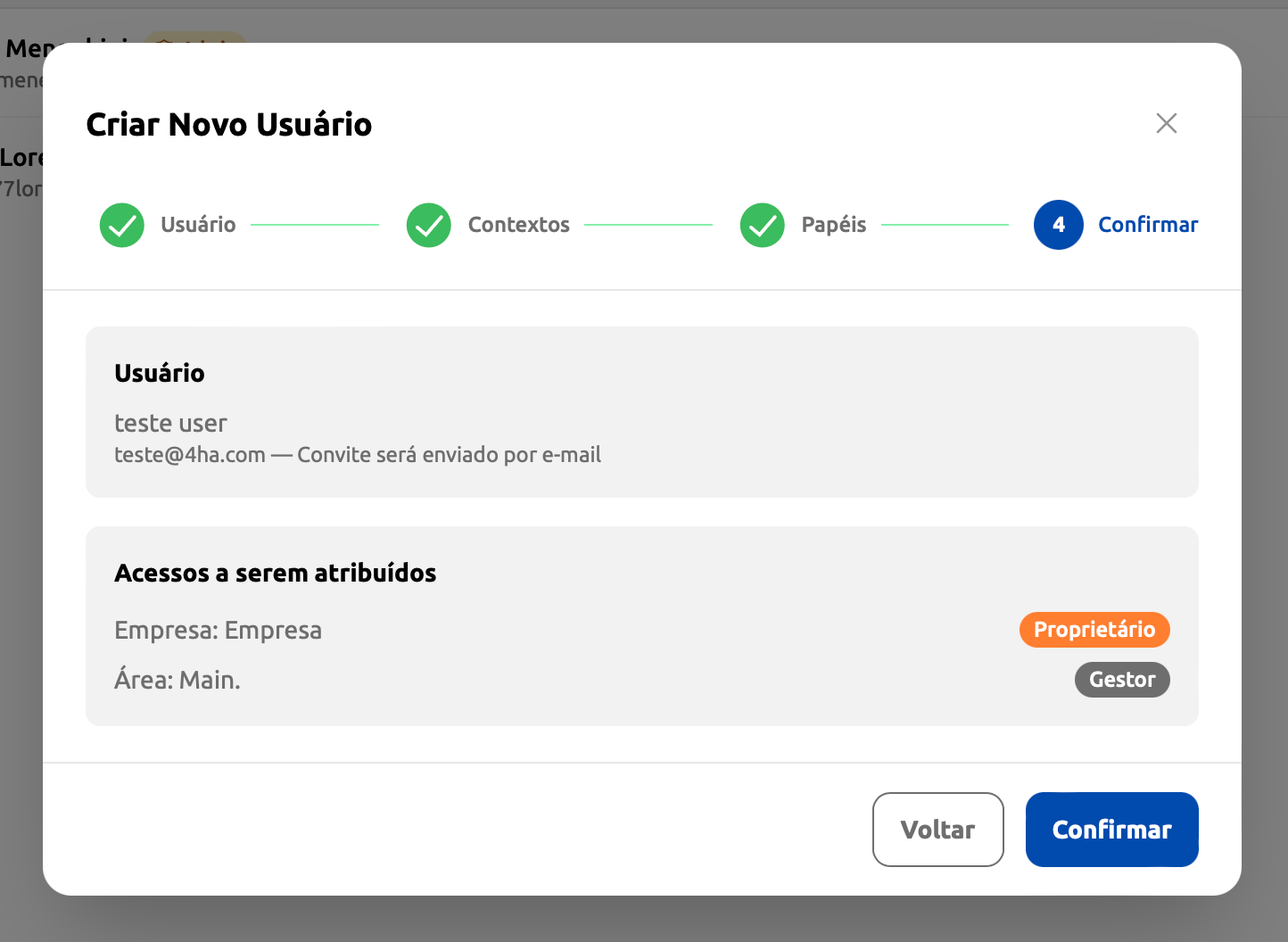
 Confira o resumo do usuário e a lista de contextos com seus papéis. Clique em **Confirmar** para finalizar.
* **Novo usuário**: um convite é enviado por e-mail.
* **Usuário existente**: as alterações são aplicadas imediatamente.
Confira o resumo do usuário e a lista de contextos com seus papéis. Clique em **Confirmar** para finalizar.
* **Novo usuário**: um convite é enviado por e-mail.
* **Usuário existente**: as alterações são aplicadas imediatamente.
 ***
## Ações no menu de cada usuário
Clique nos três pontos no final da linha para abrir o menu de ações:
| Ação | Quando aparece | O que faz |
| ----------------------- | --------------------------------------------------------------------------- | --------------------------------------------------------------------------------- |
| **Editar** | Sempre | Abre o modal de edição (nome, e-mail, nome de atendimento e senha). |
| **Gerenciar acessos** | Sempre | Abre o painel com todos os vínculos do usuário para adicionar, editar ou remover. |
| **Reenviar convite** | Status **Pendente** ou **Expirado** | Gera um novo convite por e-mail (validade de 24h). |
| **Inativar / Reativar** | Usuário não é você mesmo, não é Proprietário da empresa e não está pendente | Bloqueia ou libera o acesso ao sistema sem apagar os dados. |
### Editar usuário
O modal **Editar Usuário** permite atualizar:
* **Nome** (obrigatório)
* **E-mail**
* **Nome de Atendimento** — assinatura que aparece para o cliente nas mensagens
* **Senha** (opcional) — mínimo de 6 caracteres, com confirmação
Se o usuário for o **Administrador da assinatura**, apenas o próprio Admin pode trocar a senha dele — o restante dos campos continua editável.
### Gerenciar acessos
O painel **Gerenciar Acessos** tem duas abas:
* **Acessos Atuais**: lista cada vínculo. Passando o mouse sobre uma linha aparecem dois botões — **Editar** (troca o papel inline) e **Remover** (revoga aquele acesso específico).
* **Adicionar Acesso**: usa a mesma árvore + atribuição de papéis do assistente, mas oculta os contextos que o usuário já possui para evitar duplicidade.
***
## Ações no menu de cada usuário
Clique nos três pontos no final da linha para abrir o menu de ações:
| Ação | Quando aparece | O que faz |
| ----------------------- | --------------------------------------------------------------------------- | --------------------------------------------------------------------------------- |
| **Editar** | Sempre | Abre o modal de edição (nome, e-mail, nome de atendimento e senha). |
| **Gerenciar acessos** | Sempre | Abre o painel com todos os vínculos do usuário para adicionar, editar ou remover. |
| **Reenviar convite** | Status **Pendente** ou **Expirado** | Gera um novo convite por e-mail (validade de 24h). |
| **Inativar / Reativar** | Usuário não é você mesmo, não é Proprietário da empresa e não está pendente | Bloqueia ou libera o acesso ao sistema sem apagar os dados. |
### Editar usuário
O modal **Editar Usuário** permite atualizar:
* **Nome** (obrigatório)
* **E-mail**
* **Nome de Atendimento** — assinatura que aparece para o cliente nas mensagens
* **Senha** (opcional) — mínimo de 6 caracteres, com confirmação
Se o usuário for o **Administrador da assinatura**, apenas o próprio Admin pode trocar a senha dele — o restante dos campos continua editável.
### Gerenciar acessos
O painel **Gerenciar Acessos** tem duas abas:
* **Acessos Atuais**: lista cada vínculo. Passando o mouse sobre uma linha aparecem dois botões — **Editar** (troca o papel inline) e **Remover** (revoga aquele acesso específico).
* **Adicionar Acesso**: usa a mesma árvore + atribuição de papéis do assistente, mas oculta os contextos que o usuário já possui para evitar duplicidade.
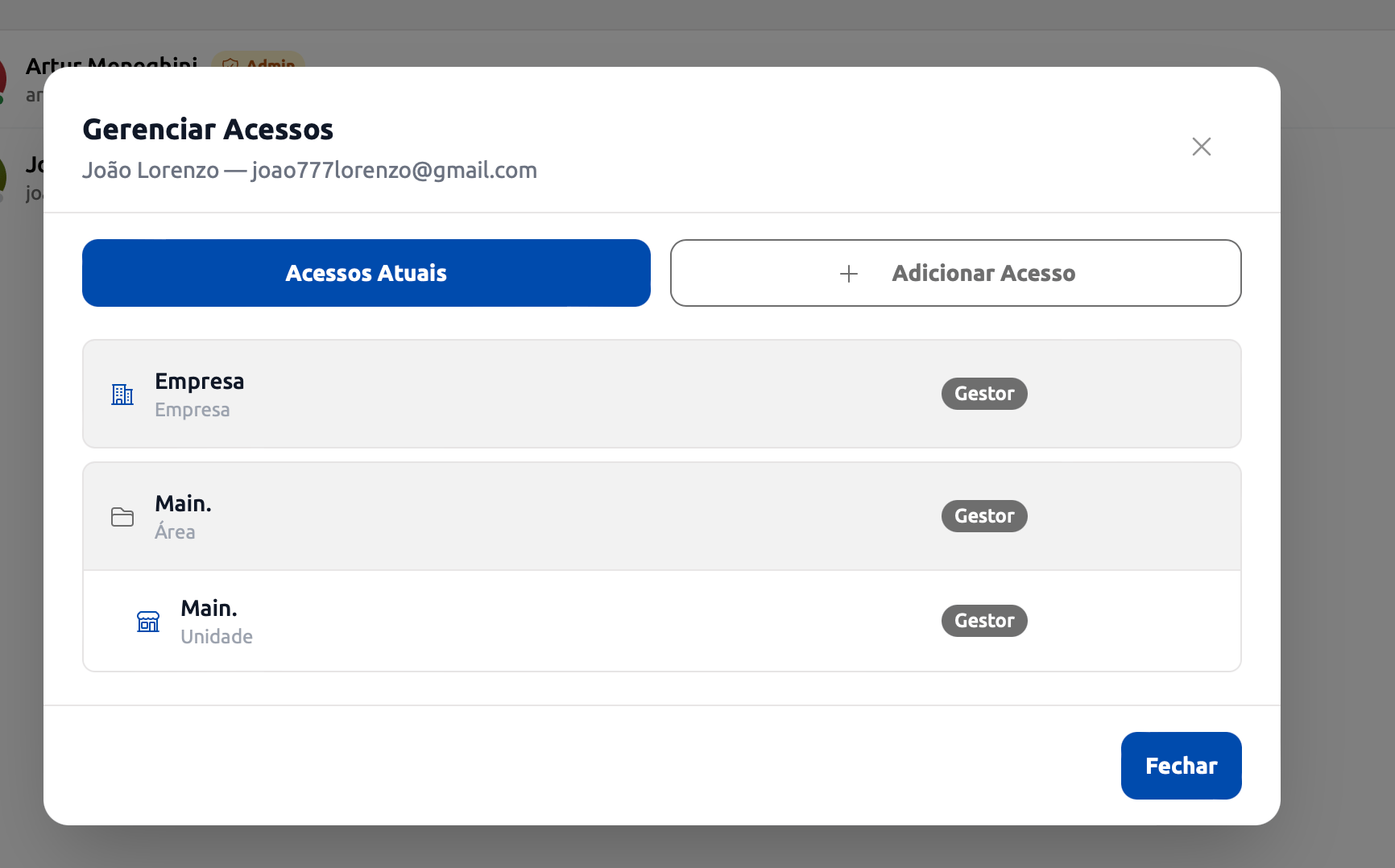 Para o **Administrador da assinatura** este painel é apenas de leitura — os acessos dele estão protegidos contra alteração e remoção.
***
## Matriz rápida de permissões
| Funcionalidade | Proprietário (Empresa) | Gestor (Empresa) | Gerente (Unidade) | Atendente (Unidade) |
| ---------------------------- | :--------------------: | :--------------: | :---------------: | :-----------------: |
| Conversas da unidade | ✅ | ✅ | ✅ | ✅ |
| Copilot | ✅ | ✅ | ✅ | ✅ |
| Métricas e avaliações | ✅ | ✅ | ✅ | — |
| Campanhas | ✅ | ✅ | ✅ | — |
| Configurações de IA e canais | ✅ | ✅ | — | — |
| Gerenciar usuários | ✅ | ✅ | — | — |
| Empresas, Áreas e Unidades | ✅ | ✅ | — | — |
| API Keys | ✅ | — | — | — |
| Assinatura | ✅ | — | — | — |
Para entender como **Empresa**, **Área** e **Unidade** se relacionam na sua operação, veja a página [Empresas e unidades](/administracao/empresas-e-unidades).
Para o **Administrador da assinatura** este painel é apenas de leitura — os acessos dele estão protegidos contra alteração e remoção.
***
## Matriz rápida de permissões
| Funcionalidade | Proprietário (Empresa) | Gestor (Empresa) | Gerente (Unidade) | Atendente (Unidade) |
| ---------------------------- | :--------------------: | :--------------: | :---------------: | :-----------------: |
| Conversas da unidade | ✅ | ✅ | ✅ | ✅ |
| Copilot | ✅ | ✅ | ✅ | ✅ |
| Métricas e avaliações | ✅ | ✅ | ✅ | — |
| Campanhas | ✅ | ✅ | ✅ | — |
| Configurações de IA e canais | ✅ | ✅ | — | — |
| Gerenciar usuários | ✅ | ✅ | — | — |
| Empresas, Áreas e Unidades | ✅ | ✅ | — | — |
| API Keys | ✅ | — | — | — |
| Assinatura | ✅ | — | — | — |
Para entender como **Empresa**, **Área** e **Unidade** se relacionam na sua operação, veja a página [Empresas e unidades](/administracao/empresas-e-unidades).