> ## Documentation Index
> Fetch the complete documentation index at: https://talk-docs.saninternet.com/llms.txt
> Use this file to discover all available pages before exploring further.
# Empresas e unidades
> Organize sua operação em três níveis — Empresa, Áreas e Unidades — para gerenciar acessos e operações hierarquicamente.
O Talk AI organiza sua operação em três níveis: **Empresa → Áreas → Unidades**. Cada nível tem suas próprias configurações, usuários e permissões, e funciona como um contexto independente para o sistema de [usuários e permissões](/administracao/usuarios-e-permissoes).
A tela fica em **Configurações → Áreas & Unidades** ([talk.saninternet.com/settings/company](https://talk.saninternet.com/settings/company)).
## Como funciona a hierarquia
Representa sua organização ou grupo empresarial. É onde ficam as **configurações globais** (identidade da IA, compliance, gestão de assinatura, API keys) e a visão consolidada de métricas. Toda conta tem exatamente uma Empresa no topo.
**Exemplo:** "4HA - For human and agents"
Agrupa Unidades por região, tipo de operação, marca ou qualquer critério que faça sentido para o seu negócio. Áreas servem para delegar gestão a um responsável que comanda várias Unidades sem precisar dar acesso à Empresa inteira.
**Exemplos:** "Região Sul", "Premium", "Varejo", "Main"
É onde o atendimento roda de fato. Cada Unidade tem seu próprio canal de WhatsApp, atendentes, campanhas, contatos, base de conhecimento e configurações operacionais.
**Exemplos:** "Loja Centro", "Filial SP", "Suporte Técnico"
Cada Unidade é isolada: contatos, conversas e configurações de uma Unidade **não são visíveis** por outra. Gestores no nível de Empresa ou Área têm visão agregada das Unidades sob sua responsabilidade.
***
## Visão geral da página
Ao abrir **Áreas & Unidades**, você vê:
* **Cabeçalho** com o título, descrição e um indicador resumido no formato `X áreas · Y unidades · Z pessoas`.
* **Botão `+ Nova área`** no canto superior direito (apenas para **Proprietário** ou **Gestor da empresa**).
* **Diagrama de hierarquia** ocupando o centro da tela.
* **Controles de zoom** no canto inferior direito.
### O diagrama de hierarquia
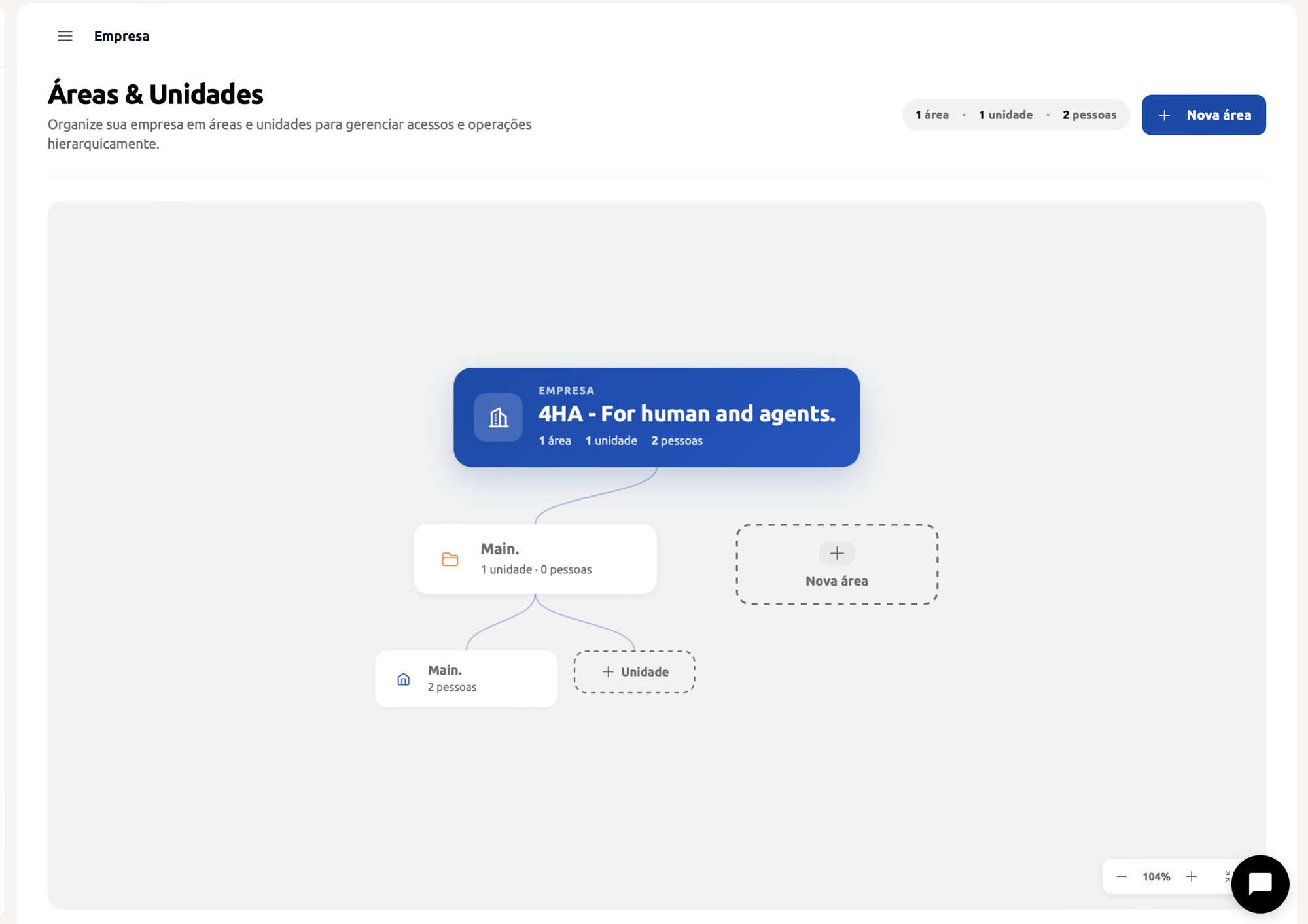 O diagrama mostra toda a estrutura da sua conta como um organograma navegável:
* No topo, o **card azul da Empresa** com o nome e os contadores de áreas, unidades e pessoas.
* Logo abaixo, uma linha de **cards de Área** (ícone de pasta laranja), cada um exibindo `X unidades · Y pessoas`.
* Pendurados sob cada Área, os **cards de Unidade** (ícone de prédio azul), com `X pessoas` cada.
* À direita do último card de Área aparece um botão tracejado `+ Nova área`.
* Ao lado das Unidades de cada Área, um botão tracejado `+ Unidade` permite adicionar mais Unidades naquela Área.
**Interação com o diagrama:**
| Ação | Resultado |
| ----------------------------------------- | ----------------------------------- |
| Clicar e arrastar o fundo | Move a visualização (pan) |
| Rolar o scroll sobre o diagrama | Aumenta ou diminui o zoom |
| Botão `+` / `-` no canto inferior direito | Zoom in / zoom out |
| Botão de "encaixar à tela" | Reposiciona o diagrama centralizado |
| Clicar em um card de Área | Abre a página da Área |
| Clicar em um card de Unidade | Abre a página da Unidade |
### Estado vazio
Quando ainda não há nenhuma Área cadastrada, o diagrama é substituído por uma mensagem com o botão **Criar Área**. A sugestão padrão é começar pela Área (ex.: "Varejo") e depois adicionar Unidades dentro dela (ex.: "Loja Centro", "Loja Shopping").
***
## Gerenciar Áreas
### Criar uma Área
1. Clique em **+ Nova área** (cabeçalho ou botão tracejado no diagrama).
2. Informe um nome descritivo.
3. Salve.
A nova Área aparece imediatamente no diagrama, ainda sem Unidades.
### Abrir uma Área
Clique no card da Área no diagrama. Você é levado para a página da Área (`talk.saninternet.com/settings/company/class/:id`), onde encontra:
* **Cabeçalho** com o nome da Área, ícone de pasta laranja e um menu ⋮ com **Renomear** e **Excluir** (apenas para gestão).
* **Bloco "Unidades"** com todos os cards das Unidades dessa Área, botão **Criar Unidade** e menu ⋮ em cada card (Renomear, Excluir).
* **Bloco "Usuários da Área"** com todas as pessoas que têm acesso a essa Área e seus papéis, mais o botão **Adicionar Usuário**.
Quando você adiciona um usuário a partir da página da Área, o assistente já abre com essa Área **pré-selecionada** como contexto — basta escolher o papel.
### Renomear ou excluir
No menu ⋮ do cabeçalho da Área:
* **Renomear**: abre um modal com o nome atual.
* **Excluir**: pede confirmação e remove a Área **e todas as Unidades dentro dela**. Os usuários vinculados perdem o acesso àquele contexto.
Excluir uma Área é destrutivo: todas as Unidades, canais, contatos e conversas vinculados são removidos juntos. Não há desfazer.
***
## Gerenciar Unidades
### Criar uma Unidade
A Unidade sempre vive dentro de uma Área. Para criar:
* No **diagrama**, clique no botão tracejado `+ Unidade` ao lado das Unidades da Área desejada; **ou**
* Dentro da página da Área, clique em **Criar Unidade** (cabeçalho do bloco "Unidades") ou em **Adicionar unidade** no rodapé da lista.
Informe o nome da Unidade e salve.
### Abrir uma Unidade
Clique no card da Unidade. Você é levado para a página da Unidade (`talk.saninternet.com/settings/company/entity/:id`), onde tem:
* **Breadcrumb** completo: Empresa → Área → Unidade.
* **Cabeçalho** com nome da Unidade e menu ⋮ (Renomear, Excluir).
* **Bloco de Usuários** com quem tem acesso à Unidade e seus papéis, mais o botão **Adicionar Usuário** — também com o contexto pré-selecionado.
### Renomear ou excluir
No menu ⋮ do cabeçalho da Unidade (ou do card no diagrama da Área):
* **Renomear**: troca o nome.
* **Excluir**: remove a Unidade e os vínculos a ela. Os contatos e conversas pertencem à Unidade, portanto são removidos junto.
Antes de excluir uma Unidade verifique se os canais de WhatsApp daquela Unidade já foram desconectados — a exclusão remove os vínculos, mas as configurações dos canais ficam órfãs no provedor (Whatsmeow ou Meta).
***
## Quem pode gerenciar a estrutura
Apenas usuários com papel de **Proprietário** ou **Gestor** **no nível Empresa** veem os botões de criar/renomear/excluir Áreas e Unidades e podem adicionar usuários por essas telas. Gerentes e Atendentes só conseguem **navegar** pelos contextos a que pertencem.
| Operação | Proprietário Empresa | Gestor Empresa | Outros |
| --------------------------------------- | :------------------: | :------------: | :-------------: |
| Ver o diagrama | ✅ | ✅ | ✅ (parcial) |
| Criar / renomear / excluir Áreas | ✅ | ✅ | — |
| Criar / renomear / excluir Unidades | ✅ | ✅ | — |
| Adicionar usuário a uma Área ou Unidade | ✅ | ✅ | — |
| Acessar configurações da Unidade | ✅ | ✅ | ✅ (papéis dela) |
Para entender em detalhe quais papéis existem em cada nível e como atribuí-los, veja [Usuários e permissões](/administracao/usuarios-e-permissoes).
O diagrama mostra toda a estrutura da sua conta como um organograma navegável:
* No topo, o **card azul da Empresa** com o nome e os contadores de áreas, unidades e pessoas.
* Logo abaixo, uma linha de **cards de Área** (ícone de pasta laranja), cada um exibindo `X unidades · Y pessoas`.
* Pendurados sob cada Área, os **cards de Unidade** (ícone de prédio azul), com `X pessoas` cada.
* À direita do último card de Área aparece um botão tracejado `+ Nova área`.
* Ao lado das Unidades de cada Área, um botão tracejado `+ Unidade` permite adicionar mais Unidades naquela Área.
**Interação com o diagrama:**
| Ação | Resultado |
| ----------------------------------------- | ----------------------------------- |
| Clicar e arrastar o fundo | Move a visualização (pan) |
| Rolar o scroll sobre o diagrama | Aumenta ou diminui o zoom |
| Botão `+` / `-` no canto inferior direito | Zoom in / zoom out |
| Botão de "encaixar à tela" | Reposiciona o diagrama centralizado |
| Clicar em um card de Área | Abre a página da Área |
| Clicar em um card de Unidade | Abre a página da Unidade |
### Estado vazio
Quando ainda não há nenhuma Área cadastrada, o diagrama é substituído por uma mensagem com o botão **Criar Área**. A sugestão padrão é começar pela Área (ex.: "Varejo") e depois adicionar Unidades dentro dela (ex.: "Loja Centro", "Loja Shopping").
***
## Gerenciar Áreas
### Criar uma Área
1. Clique em **+ Nova área** (cabeçalho ou botão tracejado no diagrama).
2. Informe um nome descritivo.
3. Salve.
A nova Área aparece imediatamente no diagrama, ainda sem Unidades.
### Abrir uma Área
Clique no card da Área no diagrama. Você é levado para a página da Área (`talk.saninternet.com/settings/company/class/:id`), onde encontra:
* **Cabeçalho** com o nome da Área, ícone de pasta laranja e um menu ⋮ com **Renomear** e **Excluir** (apenas para gestão).
* **Bloco "Unidades"** com todos os cards das Unidades dessa Área, botão **Criar Unidade** e menu ⋮ em cada card (Renomear, Excluir).
* **Bloco "Usuários da Área"** com todas as pessoas que têm acesso a essa Área e seus papéis, mais o botão **Adicionar Usuário**.
Quando você adiciona um usuário a partir da página da Área, o assistente já abre com essa Área **pré-selecionada** como contexto — basta escolher o papel.
### Renomear ou excluir
No menu ⋮ do cabeçalho da Área:
* **Renomear**: abre um modal com o nome atual.
* **Excluir**: pede confirmação e remove a Área **e todas as Unidades dentro dela**. Os usuários vinculados perdem o acesso àquele contexto.
Excluir uma Área é destrutivo: todas as Unidades, canais, contatos e conversas vinculados são removidos juntos. Não há desfazer.
***
## Gerenciar Unidades
### Criar uma Unidade
A Unidade sempre vive dentro de uma Área. Para criar:
* No **diagrama**, clique no botão tracejado `+ Unidade` ao lado das Unidades da Área desejada; **ou**
* Dentro da página da Área, clique em **Criar Unidade** (cabeçalho do bloco "Unidades") ou em **Adicionar unidade** no rodapé da lista.
Informe o nome da Unidade e salve.
### Abrir uma Unidade
Clique no card da Unidade. Você é levado para a página da Unidade (`talk.saninternet.com/settings/company/entity/:id`), onde tem:
* **Breadcrumb** completo: Empresa → Área → Unidade.
* **Cabeçalho** com nome da Unidade e menu ⋮ (Renomear, Excluir).
* **Bloco de Usuários** com quem tem acesso à Unidade e seus papéis, mais o botão **Adicionar Usuário** — também com o contexto pré-selecionado.
### Renomear ou excluir
No menu ⋮ do cabeçalho da Unidade (ou do card no diagrama da Área):
* **Renomear**: troca o nome.
* **Excluir**: remove a Unidade e os vínculos a ela. Os contatos e conversas pertencem à Unidade, portanto são removidos junto.
Antes de excluir uma Unidade verifique se os canais de WhatsApp daquela Unidade já foram desconectados — a exclusão remove os vínculos, mas as configurações dos canais ficam órfãs no provedor (Whatsmeow ou Meta).
***
## Quem pode gerenciar a estrutura
Apenas usuários com papel de **Proprietário** ou **Gestor** **no nível Empresa** veem os botões de criar/renomear/excluir Áreas e Unidades e podem adicionar usuários por essas telas. Gerentes e Atendentes só conseguem **navegar** pelos contextos a que pertencem.
| Operação | Proprietário Empresa | Gestor Empresa | Outros |
| --------------------------------------- | :------------------: | :------------: | :-------------: |
| Ver o diagrama | ✅ | ✅ | ✅ (parcial) |
| Criar / renomear / excluir Áreas | ✅ | ✅ | — |
| Criar / renomear / excluir Unidades | ✅ | ✅ | — |
| Adicionar usuário a uma Área ou Unidade | ✅ | ✅ | — |
| Acessar configurações da Unidade | ✅ | ✅ | ✅ (papéis dela) |
Para entender em detalhe quais papéis existem em cada nível e como atribuí-los, veja [Usuários e permissões](/administracao/usuarios-e-permissoes).